Drukowanie Wykazów Wizyt
Dla księży preferujących tradycyjną formę papierową, system oferuje możliwość drukowania wykazów adresów z elastyczną regulacją czcionki i automatycznym nagłówkiem.
Dla kogo są wydruki?
Wydruki są przeznaczone głównie dla:
- Księży bez dostępu cyfrowego - którzy nie chcą lub nie mogą korzystać z telefonu/tabletu podczas wizyt
- Backup dla księży z dostępem online - na wypadek rozładowanego telefonu, braku internetu
- Kancelarii parafialnej - jako archiwum papierowe, dokumentacja
1. Przygotowanie do druku
Krok 1: Wyfiltruj właściwe wizyty
Zanim przejdziesz do druku, upewnij się że tabela pokazuje właściwe dane:
- Wybierz księdza (jeśli jesteś administratorem)
- Wybierz datę wizyt
- Opcjonalnie: wybierz miejscowość
- Opcjonalnie: wybierz ulice (jeśli chcesz wydrukować tylko część trasy)
- Kliknij
- Sprawdź, czy tabela pokazuje właściwe adresy
Uwaga: To co widzisz w tabeli online - TO zostanie wydrukowane! (z pewnymi różnicami opisanymi poniżej)
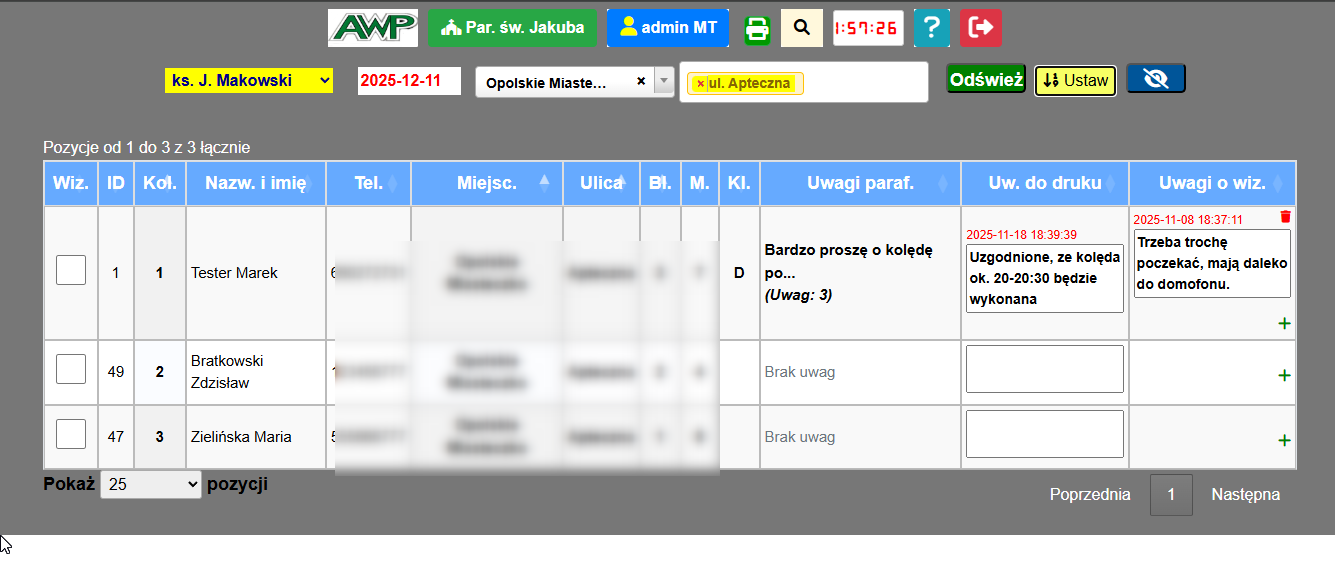
Tabela Terminarza z przefiltrowanymi danymi - gotowa do druku
Krok 2: Sprawdź "Uwagi do druku"
Przed wydrukiem przejrzyj kolumnę "Uw. do druku":
- Czy dodałeś wszystkie potrzebne uwagi techniczne dla księdza?
- Czy nie ma literówek?
- Czy uwagi są aktualne? (może w zeszłym roku pisałeś "remont" - już nieaktualne)
- Pamiętaj: "Uwagi do druku" BĘDĄ widoczne na wydruku!
Co będzie ukryte na wydruku?
Automatycznie ukrywane na wydruku (ale widoczne online):
- Kolumna "ID" - nr kol. parafianina w bazie (niepotrzebny na papierze)
- Kolumna "Uwagi paraf." - uwagi parafianina ze zgłoszenia (ksiądz nie musi ich widzieć, ma skomasowane - skrót jako "Uwagi do druku" w tabeli - na wydruku w kol. "Uwagi par. druk.")
- Wszystkie przyciski i elementy interfejsu (filtry, przyciski noPrint)
Co będzie widoczne na wydruku?
Kolumny wydruku (w kolejności):
- Kolumna "Wizyta" - kwadracik - checkbox (obsługa online = klik, a na papierze ksiądz zaznacza po wizycie np. ołówkiem)
- Kol. - numer kolejny (1, 2, 3...)
- Nazw. i imię - nazwisko i imię głównego lokatora
- Tel. - numer telefonu kontaktowego
- Miejsc. - nazwa miejscowości (jeśli jest więcej niż jedna w parafii)
- Ulica - nazwa ulicy
- Blok - numer domu/bloku
- Miesz./kl. - numer mieszkania i klatka
- Uwagi par. druk - uwagi skomasowane - parafianina i techniczne kancelarii dla księdza
- Uwagi o wiz. - notatki z poprzednich wizyt (jeśli są)
2. Uruchomienie podglądu wydruku
Jak otworzyć okno wydruku?
- Po przygotowaniu tabeli (filtry + odświeżenie)
- W menu głównym znajdź przycisk z ikoną drukarki
- Kliknij przycisk
- Otworzy się NOWE OKNO przeglądarki (mniejsze) z podglądem wydruku
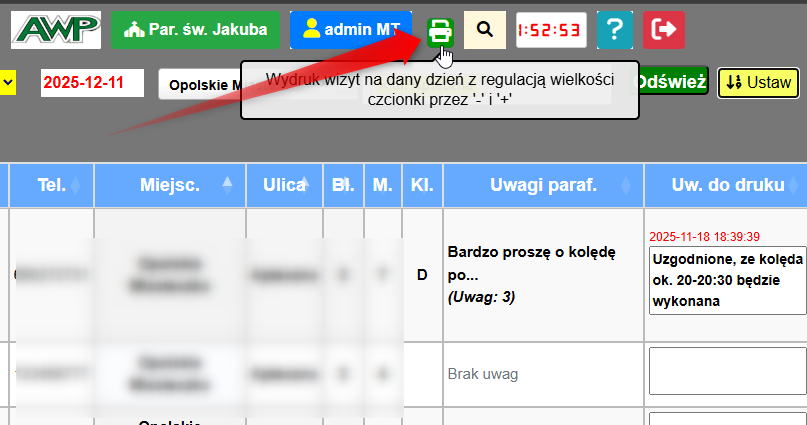
Przycisk z ikoną drukarki - otwiera okno podglądu wydruku
Nowe okno przeglądarki
Okno wydruku otwiera się jako OSOBNE okno (popup):
- Jeśli masz zablokowane popupy - przeglądarka zapyta o pozwolenie
- Kliknij "Zezwól" lub "Zawsze zezwalaj" dla tej strony
- Okno ma wymiary: 1000px szerokości × 700px wysokości
- Możesz je zmaksymalizować dla lepszego podglądu
3. Okno podglądu wydruku - struktura
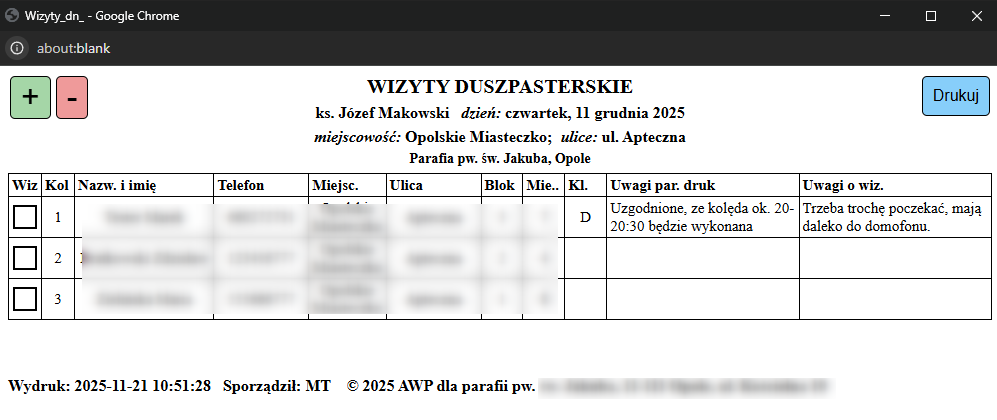
Okno podglądu z nagłówkiem, przyciskami kontrolnymi i tabelą
Co zawiera okno podglądu?
Od góry do dołu:
1. Przyciski kontrolne (lewy górny róg)
- - Powiększ czcionkę w tabeli
- - Pomniejsz czcionkę w tabeli
2. Przycisk drukowania (prawy górny róg)
- - Wysyła do drukarki lub zapisuje jako PDF
3. Nagłówek automatyczny
- Tytuł: "WIZYTY DUSZPASTERSKIE"
- Linia 1: Pełna nazwa parafii, kod pocztowy, miejscowość, adres
- Linia 2: Tytuł i nazwisko księdza + pełna data wizyty (dzień tygodnia, DD miesiąc RRRR)
- Linia 3 (opcjonalna): Miejscowość (jeśli parafia wielomiejscowościowa) + ulice (jeśli filtrowano)
4. Tabela z danymi
- Nagłówki kolumn
- Wiersze z adresami w kolejności
- Style zoptymalizowane pod druk (czarne obramowania, białe tło)
5. Stopka (na dole każdej strony)
- Data wydruku: RRRR-MM-DD GG:MM:SS
- Sporządził: Inicjały użytkownika (kto drukuje)
- © Rok + dane parafii
Nagłówek generowany automatycznie
System automatycznie tworzy nagłówek na podstawie wybranych filtrów:
- Dane parafii - z bazy danych (nazwa, adres, kod pocztowy)
- Nazwisko księdza - z wybranego filtru
- Data - z wybranego filtru, sformatowana po polsku (np. "środa, 15 stycznia 2025")
- Miejscowość - jeśli jest więcej niż jedna i wybrano konkretną
- Ulice - jeśli wybrano konkretne ulice (nie "wszystkie")
Nie musisz nic wpisywać ręcznie! System wie co drukujesz i tworzy odpowiedni nagłówek.
4. Regulacja czcionki przyciskami +/-
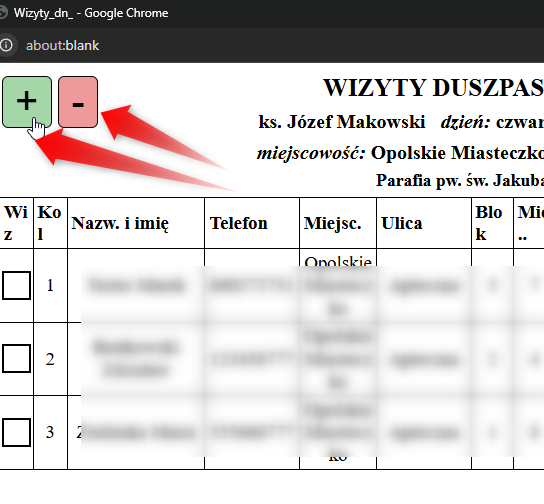
Przyciski + i - do regulacji rozmiaru czcionki w tabeli
Po co regulować czcionkę?
Każdy ksiądz ma inne preferencje i możliwości:
- Mniejsza czcionka, żeby zmieścić więcej na stronie
- Większa, aby treść była bardziej czytelna niezależnie od np. warunkó oświetleniowych
- Długa lista wizyt - mniejsza czcionka = mniej kartek do druku
- Mało wizyt - większa czcionka = lepsza czytelność
Jak regulować rozmiar czcionki?
- W oknie podglądu, w lewym górnym rogu znajdź dwa przyciski:
- - Zielony przycisk "PLUS"
- - Czerwony przycisk "MINUS"
- Kliknij + aby POWIĘKSZYĆ:
- Każde kliknięcie zwiększa czcionkę o 2px
- Tabela natychmiast się przerysowuje
- Możesz klikać wielokrotnie
- Kliknij - aby POMNIEJSZYĆ:
- Każde kliknięcie zmniejsza czcionkę o 2px
- Minimalna czcionka: 8px (system nie pozwoli zmniejszyć bardziej)
- Eksperymentuj aż uzyskasz optymalny rozmiar
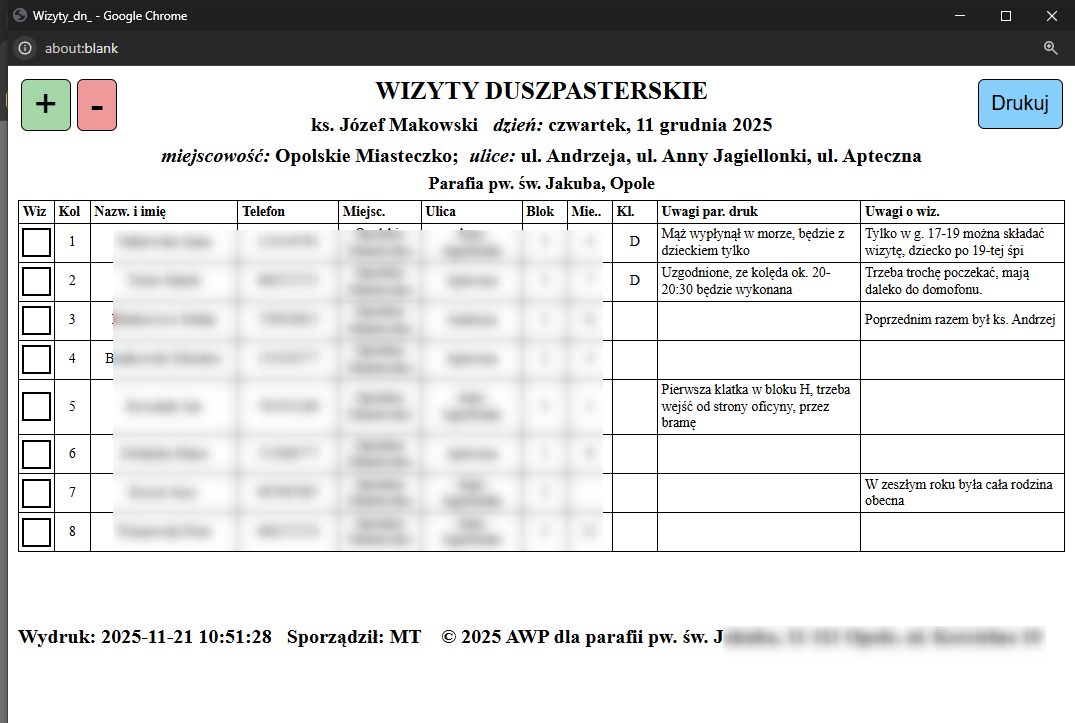
Przykład tabeli z małą czcionką (11px) - więcej wierszy na stronie
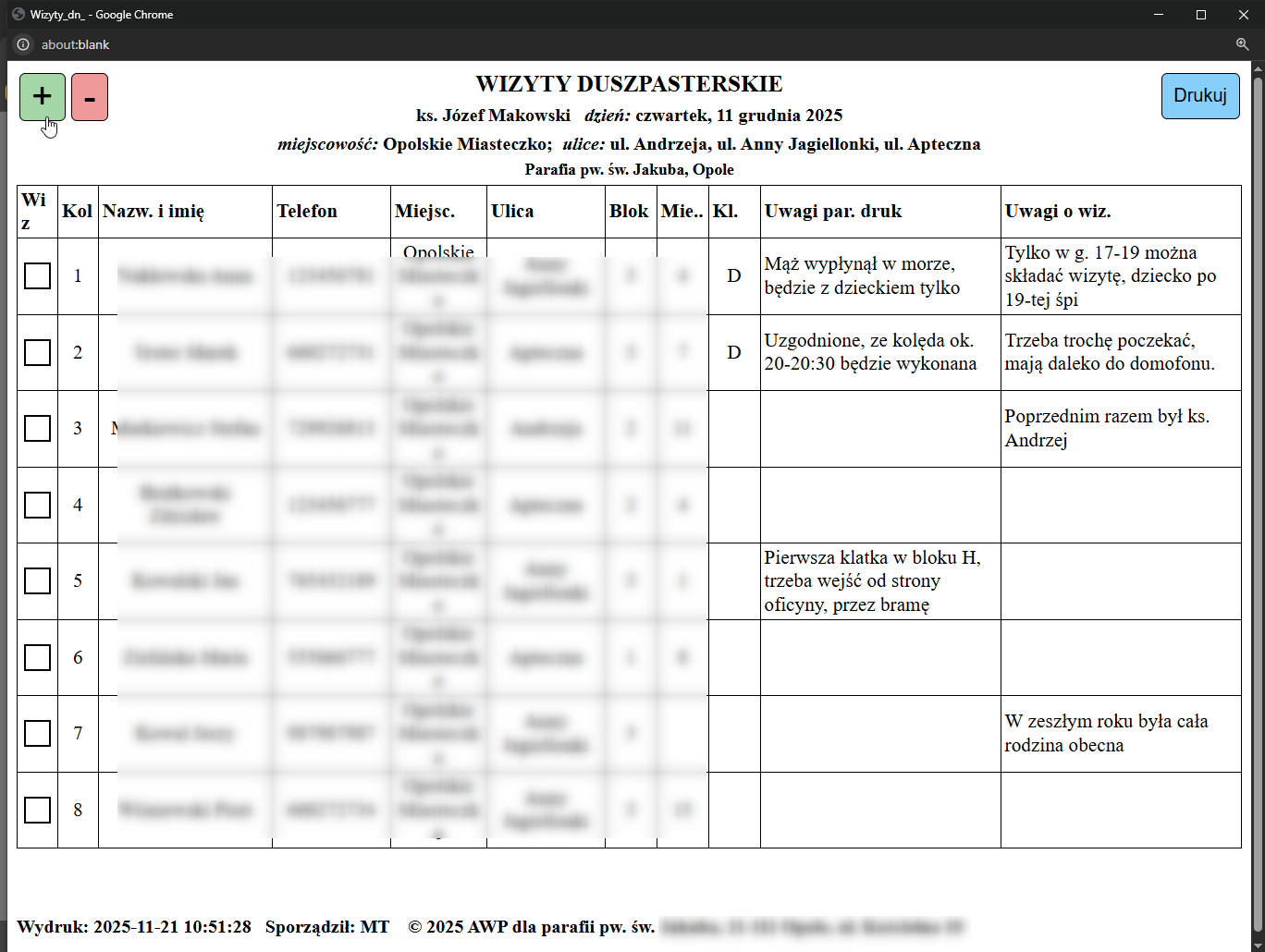
Przykład tabeli z dużą czcionką (17px) - lepsza czytelność
System zapamięta Twój wybór!
To BARDZO ważna funkcja!
- Po ustawieniu rozmiaru czcionki - kliknij "Drukuj"
- System zapisze ten rozmiar w localStorage przeglądarki
- Następnym razem gdy otworzysz podgląd wydruku - czcionka będzie już w tym rozmiarze!
- Nie musisz za każdym razem klikać +/- aby uzyskać właściwy rozmiar
- Każdy użytkownik/komputer ma swoje ustawienie (zapisane lokalnie)
Przykład: Kancelaria raz ustawi dla ks. Jana czcionkę 15px. Od tej pory każdy wydruk dla ks. Jana będzie z czcionką 15px automatycznie.
Rozmiar domyślny
Pierwszym razem (gdy nie ma zapisanego rozmiaru): czcionka ma 11px. To dobry kompromis między czytelnością a ilością danych na stronie.
5. Drukowanie lub zapis do PDF
Krok po kroku - jak wydrukować?
- W oknie podglądu sprawdź:
- Czy nagłówek jest poprawny (ksiądz, data, ulice)?
- Czy tabela zawiera właściwe adresy?
- Czy rozmiar czcionki jest odpowiedni?
- Jeśli trzeba - dopasuj czcionkę przyciskami +/-
- Kliknij przycisk w prawym górnym rogu
- Otworzy się standardowe okno drukowania przeglądarki
- Wybierz opcję:
- Drukarka fizyczna - dla wydruku papierowego
- "Zapisz jako PDF" - dla pliku elektronicznego
- Kliknij "Drukuj" lub "Zapisz" w oknie przeglądarki
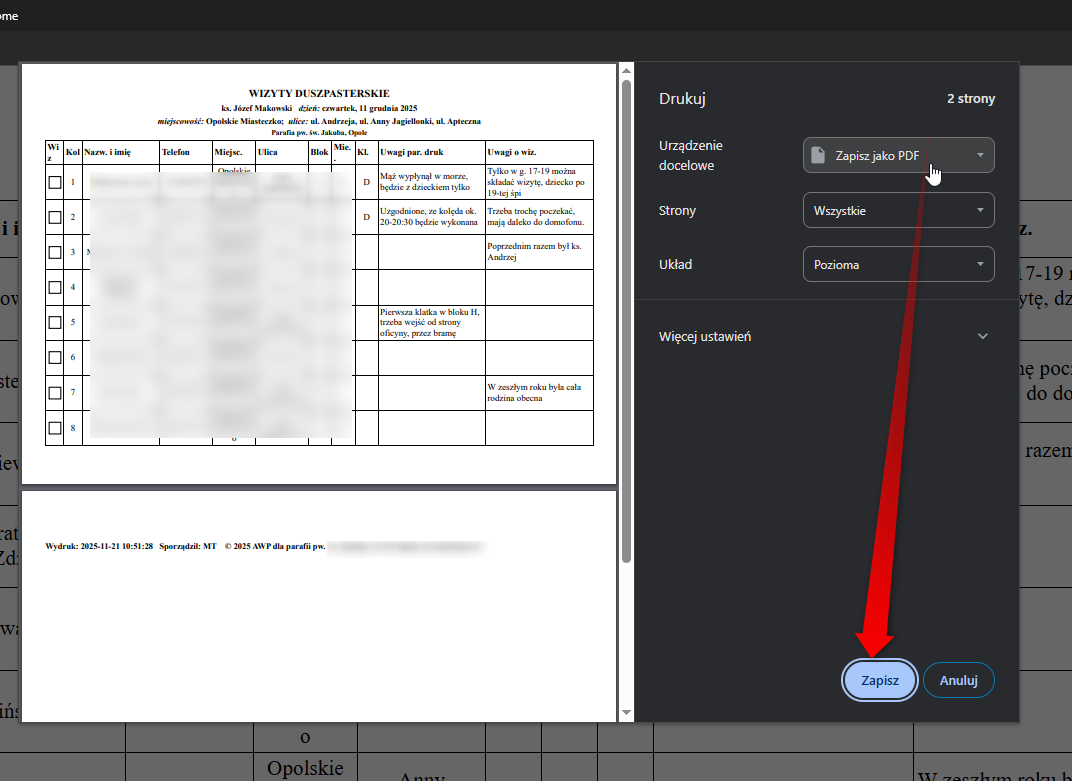
Standardowe okno drukowania przeglądarki - wybór drukarki lub PDF
Zapis do PDF
Zalety formatu PDF:
- Możesz wysłać księdzom emailem
- Mogą otworzyć na swoim telefonie (bez logowania do systemu)
- Archiwizacja - zachowaj PDF na komputerze jako dokumentacja
- Wydrukuj później - nie musisz drukować od razu
- Jeden plik PDF = cały wykaz wizyt dla księdza na dany dzień
Ustawienia wydruku w oknie przeglądarki
Zalecane ustawienia:
| Opcja | Zalecane ustawienie |
|---|---|
| Orientacja | Pionowa (Portrait) - tabela jest zaprojektowana pod pionową stronę |
| Rozmiar papieru | A4 - standard w Polsce |
| Marginesy | Domyślne - system ma wbudowane marginesy CSS |
| Nagłówki i stopki | Wyłączone - system ma własne nagłówki i stopki |
| Grafika tła | Włączona - dla żółtego tła wykonanych wizyt (jeśli są) |
6. Format wydruku - szczegóły techniczne
Szerokości kolumn na wydruku
System automatycznie dostosowuje szerokości w zależności od liczby miejscowości:
Optymalizacja miejsca
System jest inteligentny: Jeśli parafia ma tylko jedną miejscowość - kolumna "Miejsc." jest UKRYTA na wydruku, a pozostałe kolumny dostają więcej miejsca (szczególnie "Uwagi").
7. Stopka wydruku
Co zawiera stopka?
Trzy elementy w jednej linii:
- Data wydruku: Format: RRRR-MM-DD GG:MM:SS (np. 2025-01-10 14:35:22)
- Sporządził: Inicjały użytkownika, który wykonał wydruk (np. JK, PP, admin)
- Copyright: © Rok + pełna nazwa i adres parafii
Przykład stopki:
Data wydruku: 2025-01-15 10:30:45 Sporządził: JK © 2025 Parafia pw. Św. Jana Chrzciciela, 80-123 Gdańsk, ul. Kościelna 15
Archiwizacja i dokumentacja
Stopka zapewnia pełną dokumentację wydruku:
- Data wydruku - wiadomo KIEDY dokument został sporządzony
- Sporządził - wiadomo KTO wykonał wydruk (odpowiedzialność)
- Copyright - przynależność dokumentu do parafii, rok (ważne dla archiwum)
8. Typowe scenariusze drukowania
Scenariusz 1: Wydruk dla księdza bez dostępu cyfrowego
- Dzień przed wizytami (np. wtorek wieczór dla wizyt w środę):
- Kancelaria otwiera Terminarz
- Wybiera księdza: ks. Jan
- Wybiera datę: środa 15.01.2025
- Kliknij "Odśwież" - tabela pokazuje 25 adresów
- Sprawdzenie i uzupełnienie:
- Przejrzeć "Uwagi do druku" - dodać jeśli trzeba
- Sprawdzić kolejność - skorygować jeśli trzeba
- Drukowanie:
- Kliknąć przycisk
- W oknie podglądu ustawić czcionkę (jeśli to pierwsza wizyta dla tego księdza)
- Kliknąć "Drukuj"
- Wybrać drukarkę
- Wydrukować (ok. 2-3 strony A4)
- Przekazanie księdzowi:
- Rano w środę kancelaria przekazuje wydruk ks. Janowi
- Ks. Jan zabiera wydruk ze sobą na wizyty
- Po wizytach:
- Ks. Jan oddaje wydruk kancelarii z zaznaczonymi wykonanymi wizytami (ołówkiem)
- Kancelaria wprowadza dane do systemu (zaznacza checkboxy w Terminarzu online)
Scenariusz 2: PDF emailem dla księdza z tabletem
- Kancelaria przygotowuje Terminarz tak samo jak wyżej
- Zamiast drukować - wybiera "Zapisz jako PDF"
- Plik PDF zapisuje np. jako:
Wizyty_ks_Jan_2025-01-15.pdf - Wysyła emailem do księdza
- Ksiądz otwiera PDF na tablecie podczas wizyt
- Ma backup gdyby nie działał internet w systemie online
Scenariusz 3: Wydruk tylko części trasy (konkretne ulice)
- Kancelaria wie, że ks. Piotr rano odwiedzi tylko ul. Długą i ul. Krótką
- W Terminarzu:
- Wybiera ks. Piotra
- Wybiera datę
- W filtrze "ulice" wybiera TYLKO: ul. Długa, ul. Krótka
- Kliknij "Odśwież"
- Tabela pokazuje tylko 8 adresów z tych dwóch ulic
- Drukuje - 1 strona A4
- Ksiądz dostaje zwięzły wydruk tylko na poranek
- Popoludniu dostanie osobny wydruk na pozostałe ulice
Scenariusz 4: Archiwum - PDF na koniec sezonu
- Po zakończeniu wszystkich wizyt (np. koniec lutego)
- Kancelaria chce zachować PDF z każdego dnia dla każdego księdza
- Dla każdego księdza i każdego dnia:
- Otwiera Terminarz z właściwymi filtrami
- Zapisuje jako PDF
- Nazwę pliku:
Koleda2025_ks_Jan_2025-01-15.pdf
- Wszystkie PDF-y trafiają do folderu archiwum na dysku parafii
- Za rok będzie można sprawdzić, jak wyglądały wizyty
9. Najczęstsze problemy i rozwiązania
Problem: Okno podglądu się nie otwiera
Prawdopodobnie zablokowane popupy!
- W pasku adresu przeglądarki zobaczysz ikonę (zablokowane popupy)
- Kliknij ikonę
- Wybierz "Zawsze zezwalaj na wyskakujące okna z tej witryny"
- Kliknij ponownie przycisk drukowania
Problem: Tabela nie mieści się na stronie (szerokość)
To nie powinno się zdarzyć, ale jeśli tak:
- Sprawdź ustawienia wydruku - czy orientacja PIONOWA?
- Sprawdź rozmiar papieru - czy A4?
- W ostateczności - zmień orientację na POZIOMĄ (Landscape)
- Lub zmniejsz czcionkę przyciskiem "-"
Problem: Czcionka jest za mała/duża mimo regulacji
Sprawdź czy klikasz przyciski w oknie PODGLĄDU, nie w głównym oknie!
- Przyciski +/- działają tylko w nowym oknie (podgląd wydruku)
- Jeśli klikasz w głównym oknie Terminarza - nic się nie zmieni
Problem: Na wydruku jest żółte tło wykonanych wizyt - nie chcę tego
To celowa funkcja, ale można wyłączyć:
- W głównym oknie Terminarza (przed drukiem) odznacz wszystkie checkboxy "Wizyta"
- Albo użyj przycisku "Ukryj wykonane" - wtedy na wydruku nie będzie wykonanych wizyt w ogóle
- Albo w ustawieniach drukarki wyłącz "Grafika tła"
Problem: System nie zapamięta rozmiaru czcionki
Możliwe przyczyny:
- Przeglądarka w trybie incognito - nie zapisuje localStorage
- Ustawienia przeglądarki blokują localStorage
- Używasz innego komputera/przeglądarki - każdy ma swoje ustawienia
- Rozwiązanie: Ustaw rozmiar na nowo, będzie działać na tym komputerze
10. Dobre praktyki drukowania
Zalecenia dla Kancelarii
- Drukuj dzień wcześniej: Nie w ostatniej chwili - daj czas na ewentualne korekty
- Sprawdź przed wydrukiem: Przejrzyj podgląd - czy wszystko OK?
- Ustaw raz rozmiar dla każdego księdza: System zapamięta preferencje
- Archiwizuj PDF-y: Warto mieć elektroniczne kopie wszystkich wykazów
- Numeruj strony ołówkiem: Jeśli wydruk ma 3+ strony - ponumeruj dla pewności
- Użyj segregatora: Zbieraj wydruki od księży po wizytach - dokumentacja
Zalecenia dla Księży (z wydrukiem)
- Zabierz długopis/ołówek: Do zaznaczania wykonanych wizyt
- Notuj uwagi na marginesach: Ważne informacje z wizyt
- Oddaj wydruk kancelarii: Po zakończeniu wizyt - żeby wprowadzili dane do systemu
- Backup phone: Zrób zdjęcie wydruku telefonem - na wypadek zgubienia
Pro tip: Wydruk dwustronny
Oszczędność papieru i wygoda:
- W ustawieniach drukarki wybierz "Druk dwustronny" (duplex)
- Zamiast 4 kartek A4 - masz 2 kartki zadrukowane obustronnie
- Łatwiej się nosi, mniej papieru do wyrzucenia
- Pamiętaj: orientacja PIONOWA + marginesy domyślne
Podsumowanie
Najważniejsze funkcje drukowania
- ✅ Automatyczny nagłówek z danymi księdza, daty, miejscowości i ulic
- ✅ Elastyczna regulacja czcionki przyciskami +/- (8-20+ px)
- ✅ Zapamiętywanie rozmiaru czcionki (localStorage)
- ✅ Automatyczne ukrywanie niepotrzebnych kolumn (ID, Uwagi paraf., Wizyta)
- ✅ Optymalizacja szerokości kolumn (różna dla jedno- i wielomiejscowościowych)
- ✅ Stopka z datą wydruku, autorem i copyrightiem
- ✅ Możliwość zapisu do PDF zamiast druku
- ✅ Czytelny layout A4 pionowo
Potrzebujesz pomocy?
Jeśli masz pytania dotyczące drukowania lub innych funkcji Terminarza, wróć do: