Ustawianie Dat Wizyt Duszpasterskich
W tej części instrukcji opisane są szczegółowo funkcje wypełniania harmonogramu wizyt: wyznaczanie dni wizyt, ustawianie limitów odwiedzin dla księży oraz przypisywanie rejonów do poszczególnych dni.
Przed rozpoczęciem: Upewnij się, że masz otwartą właściwą wersję harmonogramu (sprawdź numer wersji w górnej części ekranu). Jeśli nie, użyj przycisku "Wybór wersji".
Kalendarz dni wizyt - widok główny
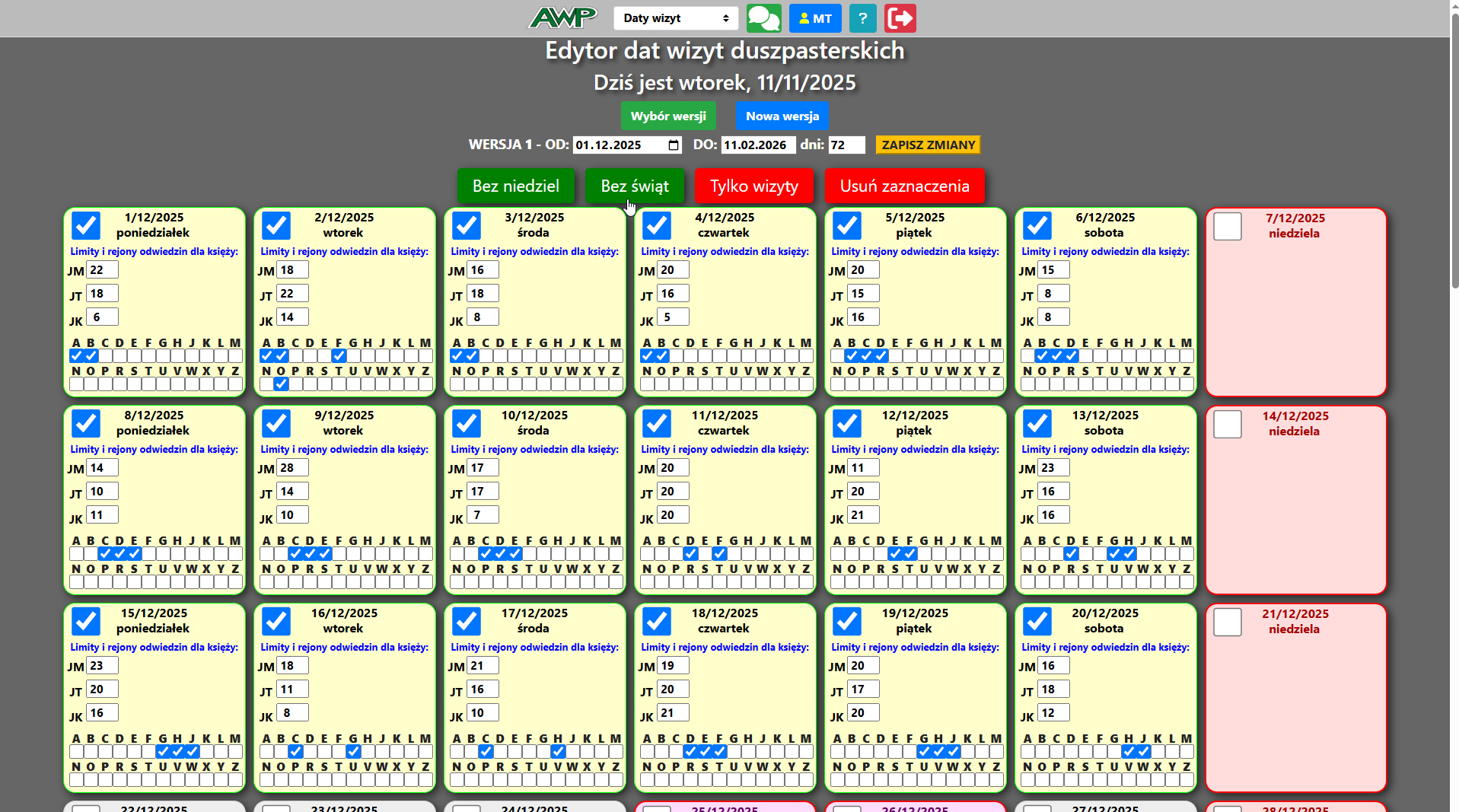
Kalendarz z dniami wybranegookresu wizyt
Struktura kalendarza
Kalendarz wyświetla wszystkie dni z zakresu wybranej wersji. Każdy dzień to osobny box (kafelek) zawierający:
- Data - w formacie DD/MM/RRRR (np. 26/12/2024)
- Dzień tygodnia - pełna nazwa (poniedziałek, wtorek, środa...)
- Checkbox - czy to dzień wizyt (zaznaczony = tak, odznaczony = nie)
- Sekcja limitów księży - widoczna tylko, gdy checkbox zaznaczony
- Sekcja rejonów - widoczna tylko gdy checkbox zaznaczony
Kolorowanie dni w kalendarzu
System automatycznie wyróżnia specjalne dni:
- Niedziele - wyróżnione żółtym tłem
- Święta - wyróżnione czerwonym tłem (1.01, 6.01, 1.05, 3.05, 8.06, 15.08, 1.11, 11.11, 25.12, 26.12)
- Zaznaczone dni wizyt - zielony checkbox i widoczne opcje
1. Wyznaczanie dni wizyt
Jak oznaczyć dzień jako dzień wizyt?
- Znajdź w kalendarzu dzień, który chcesz wyznaczyć
- Kliknij checkbox w lewym górnym rogu karty dnia
- System automatycznie:
- Zapamięta ten dzień jako dzień wizyt
- Pokaże sekcję "Limity odwiedzin dla księży"
- Pokaże checkboxy "Rejony odwiedzane w ten dzień"
- Ustawi domyślne limity (20) dla wszystkich księży
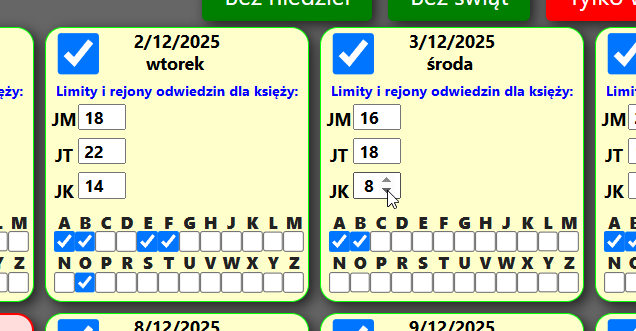
Karta dnia po zaznaczeniu checkboxa - widoczne limity i rejony
Odznaczanie checkboxa NIE KASUJE DANYCH!
Gdy ODZNACZYSZ checkbox (usuniesz dzień z harmonogramu):
- WSZYSTKIE dane dla tego dnia zostaną ZACHOWANE w bazie danych!
- Dlatego nie utracisz:
- Ustawionych limitów odwiedzin dla księży na ten dzień
- Zaznaczonych rejonów
- Po operacji odznaczenia MOŻNA przywrócić dane zaznaczając ponownie dany dzień!
Podpowiedź: można tej funkcji użyć do wyłaczenia danego dnia czasowo z kalendarza bez "zresetowania" danych dla odznaczanego dnia.
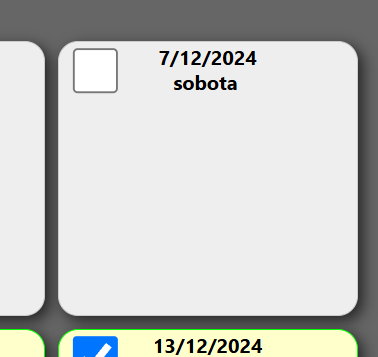
System zachowuje dane po odznaczeniu checkboxa.
2. Ustawianie limitów odwiedzin dla księży
Czym są limity odwiedzin?
Limit odwiedzin to maksymalna liczba wizyt, jaką może wykonać dany ksiądz w określonym dniu.
Dlaczego to ważne?
- Planowanie obciążenia - każdy ksiądz ma ograniczoną liczbę godzin w ciągu dnia
- Sprawiedliwy podział - równomierne rozłożenie wizyt między księży
- Kontrola zapisów - system nie pozwoli parafianom zapisać się, gdy limit zostanie osiągnięty
- Realistyczne planowanie - unikanie przeciążenia poszczególnych księży
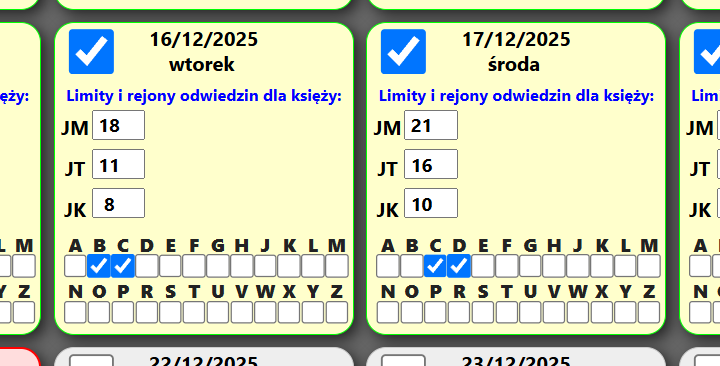
Sekcja z limitami odwiedzin - inicjały księży i pola liczbowe
Jak ustawić limity dla księży?
- Po zaznaczeniu checkboxa dnia pojawi się sekcja "Limity odwiedzin dla księży"
- Zobaczysz listę wszystkich księży (inicjały) z polami liczbowymi
- Domyślnie każdy ksiądz ma limit 20 wizyt
- Aby zmienić limit:
- Kliknij w pole liczbowe obok inicjałów księdza
- Wpisz nową wartość (od 0 do 999) lub klikaj strzałki w górę/dół - każdy klik zmienia wartość o +/- 1
- System zapisuje zmiany automatycznie
Typowe wartości limitów
| Limit | Znaczenie | Przykłady, kiedy stosować |
|---|---|---|
| 20 | Standard - domyślna wartość | Normalny dzień roboczy |
| 15 | Ograniczony czas | Dzień z innymi obowiązkami (msza, sakramenty) |
| 10 | Krótki dzień | Soboty, dni przedświąteczne |
| 0 | Ksiądz niedostępny | Urlop, delegacja, dzień wolny |
| 25-30 | Intensywny dzień | Dni z dużą liczbą zgłoszeń w jednym rejonie |
Ustawienie limitu 0 (zero)
Gdy ustawisz limit 0 dla księdza w danym dniu:
- Ksiądz NIE będzie wykonywał wizyt w tym dniu
- System NIE będzie przydzielał mu parafian
- Świetne rozwiązanie, gdy ksiądz:
- Jest nieobecny w parafii lub np. chory
- Jest na delegacji
- Ma inne obowiązki
To lepsze niż odznaczanie całego dnia! Inni księża mogą dalej prowadzić wizyty tego dnia.
Praktyczny przykład ustawienia limitów
Środa, 10.01.2025
- Ks. Jan (JK): 20 wizyt - standardowy dzień
- Ks. Piotr (PP): 0 wizyt - wyjazd
- Ks. Marek (MM): 25 wizyt - intensywny dzień w dużym rejonie
- Ks. Andrzej (AA): 15 wizyt - popołudniu ślub
Łącznie: 60 wizyt możliwych tego dnia (20+0+25+15)
3. Przypisywanie rejonów do dni wizyt
Dlaczego rejony są kluczowe?
Przypisanie rejonów do dni to najważniejsza funkcja dla parafian!
Jak to działa?
- Administrator zaznacza, które rejony (A, B, C... Z) będą odwiedzane w danym dniu
- System wie z wykazu ulic, które adresy należą do których rejonów
- Gdy parafianin wypełnia formularz zgłoszeniowy:
- Podaje swój adres (ulica, numer domu)
- System automatycznie rozpoznaje jego rejon
- Wyświetla w kalendarzu TYLKO te dni, w które księża odwiedzają jego rejon!
- Parafianin nie może przypadkowo wybrać złego dnia
- Podobnie administrator podczas planowania wizyt ma ułatwione zadanie
Przykład działania systemu rejonów
Sytuacja:
- Pan Kowalski mieszka przy ul. Długiej 15
- Ulica Długa, numery nieparzyste → Rejon A
W harmonogramie administrator ustawił:
- 10.01.2025 - Rejony: A, B
- 12.01.2025 - Rejony: C, D
- 15.01.2025 - Rejony: A, E
Pan Kowalski w formularzu zgłoszeniowym zobaczy TYLKO:
- ✅ 10.01.2025 (jego rejon A jest tego dnia odwiedzany)
- ✅ 15.01.2025 (jego rejon A jest tego dnia odwiedzany)
- ❌ 12.01.2025 (NIE zobaczy - jego rejonu A nie ma w tym dniu)
To eliminuje błędy i ułatwia organizację!
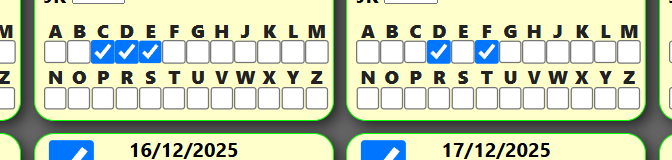
Sekcje checkboxów rejonów - A, B, C, D, ... Z (bez I oraz Q)
Jak przypisać rejony do dnia?
- Po zaznaczeniu checkboxa dnia zobaczysz pod limitami księży sekcję:
"Rejony odwiedzane w ten dzień: A B C D E F G H J K L M", a poniżej "N O P R S T U V W X Y Z" - Pod nagłówkiem znajduje się rząd checkboxów - jeden dla każdej litery rejonu
- Zaznacz checkboxy pod literkami tych rejonów, które będą odwiedzane tego dnia
- Możesz zaznaczyć:
- Jeden rejon - np. tylko A (cały rejon w jeden dzień)
- Kilka rejonów - np. A, B, C (kilka mniejszych rejonów)
- Wszystkie rejony - rzadko, ale możliwe (np. małe wioski)
- System automatycznie zapisze zmiany
Strategie planowania rejonów
Strategia 1: Dzień = Jeden rejon
Najczęściej stosowana w dużych parafiach:
- 10.01 - Rejon A
- 11.01 - Rejon B
- 12.01 - Rejon C
Zalety: Prosty podział, księża wiedzą dokładnie gdzie idą
Strategia 2: Dzień = Kilka małych rejonów
Dla parafii z wieloma małymi rejonami:
- 10.01 - Rejony A, B (dwie małe wioski)
- 12.01 - Rejony C, D, E (trzy małe osiedla)
Zalety: Optymalizacja czasu, mniej dni potrzebnych
Strategia 3: Mieszana
Duże rejony osobno, małe łączone:
- 10.01 - Rejon A (duża dzielnica)
- 12.01 - Rejony B, C, D (małe wsie)
- 15.01 - Rejon E (duże osiedle)
Zalety: Równomierne obciążenie, efektywne planowanie
Co, jeśli NIE zaznaczysz żadnego rejonu?
Dzień BEZ zaznaczonych rejonów to problem!
- System zapisze dzień jako dzień wizyt
- Ale NIKT nie będzie mógł się na ten dzień zapisać wybierając datę w kalendarzu, bo tam dat NIE BĘDZIE!
- Parafianie nie zobaczą tego dnia w formularzu (bo żaden rejon nie pasuje)
- Administrator na ten dzień nie przydzieli żadnego księdza.
Zasada: Każdy zaznaczony dzień wizyt MUSI mieć przynajmniej jeden zaznaczony rejon!
Narzędzia pomocnicze - przyciski filtrowania
Przełączniki
Nad kalendarzem znajdują się cztery przyciski ułatwiające pracę:
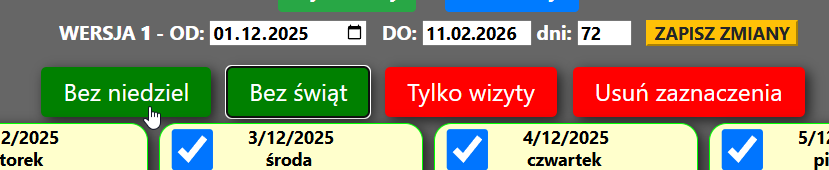
Przełączniki filtrowania widoku kalendarza
/
Funkcja: Ukrywa/pokazuje niedziele w kalendarzu
- Bez niedziel: Niedziele są ukryte - łatwiej planować dni robocze
- Z niedzielami: Wszystkie dni widoczne
Kiedy używać: Większość parafii nie organizuje wizyt w niedziele, więc ukrycie ich czyści widok
/
Funkcja: Ukrywa/pokazuje dni świąteczne
- System automatycznie rozpoznaje polskie święta państwowe i kościelne
- Ukrycie świąt czyści kalendarz z dni, w które zwykle nie ma wizyt
/
Funkcja: Pokazuje tylko dni z zaznaczonym checkboxem (dni wizyt)
- Czerwony (Tylko wizyty): Widoczne TYLKO zaznaczone dni - łatwo przejrzeć harmonogram
- Zielony (Wszystkie daty): Widoczne wszystkie dni okresu
Kiedy używać: Po wypełnieniu harmonogramu - szybki przegląd tylko dni wizyt
Funkcja: Odznacza WSZYSTKIE checkboxy w kalendarzu
UWAGA! TO KASUJE CAŁY HARMONOGRAM!
- System poprosi o potwierdzenie przed wykonaniem
- Wszystkie dane (limity, rejony) zostaną BEZPOWROTNIE USUNIĘTE
- Używaj tylko, gdy chcesz zacząć od początku!
Typowy przepływ pracy - krok po kroku
Jak wypełnić harmonogram wizyt od początku?
Krok 1: Przygotowanie
- Utwórz nową wersję harmonogramu (lub wybierz istniejącą pustą)
- Ustaw datę rozpoczęcia i okres (np. 70 dni)
- Ukryj niedziele i święta przełącznikami (jeśli nie planujesz wizyt w te dni)
Krok 2: Wyznaczenie dni wizyt
- Przejrzyj kalendarz i zaznacz checkboxy przy dniach, w które będą planowane wizyty
- Zazwyczaj: dni robocze (poniedziałek-sobota), z pominięciem świąt i niedziel
- Dla każdego zaznaczonego dnia pojawią się sekcje limitów i rejonów
Krok 3: Ustawienie limitów księży
- Dla każdego dnia sprawdź domyślne limity (20)
- Dostosuj limity według potrzeb:
- Mniej wizyt w soboty (np. 10-15)
- Więcej wizyt w dni z dużymi rejonami (np. 25-30)
- 0 dla księży niedostępnych (urlopy, delegacje)
Krok 4: Przypisanie rejonów
- Dla każdego dnia zaznacz checkboxy rejonów do odwiedzenia
- Strategia:
- Duże rejony = 1 rejon na dzień
- Małe rejony = kilka rejonów na dzień
- Logistyka: rejony geograficznie blisko siebie w ten sam dzień
Krok 5: Weryfikacja
- Użyj przycisku "Tylko wizyty" - sprawdź czy wszystko OK
- Upewnij się, że:
- Każdy dzień ma zaznaczone rejony
- Każdy rejon występuje przynajmniej raz
- Limity księży są realistyczne
- Liczba dni wizyt = liczba dni potrzebnych do odwiedzenia wszystkich rejonów
Krok 6: Aktywacja
- Gdy harmonogram jest gotowy - użyj przycisku "Wybór wersji"
- Zaznacz checkbox "Domyślna" przy swojej wersji
- Od teraz parafianie będą widzieć ten harmonogram w formularzu!
Przykład wypełnionego harmonogramu z zaznaczonymi dniami, limitami i rejonami
Najczęstsze pytania (FAQ)
Czy mogę zmienić limity/rejony po aktywacji harmonogramu?
Tak, możesz. Zmiany są zapisywane na bieżąco i natychmiast widoczne dla parafian. Ale uwaga: jeśli zmniejszysz limity, a parafianie już się zapisali - może powstać nadwyżka zapisów. A administrator na stronie edycj idanych parafianina zobaczy notkę, że wybrana data jest (proponowana lub ustalona) nie jest z rejonu przypisanego do tej daty.
Co się stanie, jeśli zapomnę zaznaczyć rejony dla dnia?
Dzień będzie w systemie, ale NIKT nie będzie mógł się na niego zapisać (bo żaden adres nie pasuje do pustego zestawu rejonów). Zawsze zaznaczaj przynajmniej jeden rejon!
Ale można też wyznaczać rejony systematycznie i po kolei, planując przydzielanie adresów do dni.
Czy mogę mieć ten sam rejon w kilku dniach?
Tak! To normalna praktyka. Duży rejon może wymagać kilku dni. Parafianie z tego rejonu zobaczą wszystkie te dni i będą mogli wybrać preferowane terminy (max. 2 przewidziano w systemie), jeśłi proponowna data im nie odpowiada.
Co zrobić, jeśli ksiądz zachoruje w ostatniej chwili?
Ustaw jego limit na 0 dla odpowiednich dni. System przestanie przydzielać mu nowych parafian, ale już zapisanych trzeba przenieść ręcznie na inny dzień lub przydzielić innemu księdzu.
Ile dni wizyt zaplanować?
To zależy od wielkości parafii i liczby rejonów. Typowo:
- Mała parafia (4-6 rejonów): 10-15 dni wizyt
- Średnia parafia (7-11 rejonów): 20-30 dni wizyt
- Duża parafia (12 i więcej rejonów): 30-45 dni wizyt
Czy mogę skopiować harmonogram z poprzedniego roku?
W aplikacji nie było zapotrzebowania na funkcję automatycznego kopiowania. Należy wypełnić nowy harmonogram ręcznie. Ale można mieć otwarte dwa okna przeglądarki (stara i nowa wersja) i przepisywać ustawienia.
Najlepsze praktyki planowania wizyt
- Planuj z wyprzedzeniem: Przygotuj harmonogram przynajmniej miesiąc przed rozpoczęciem zapisów
- Konsultuj z księżmi: Sprawdź ich dostępność przed ustawieniem limitów
- Bądź realistyczny: Lepiej 15 wizyt dziennie na pewno niż 30 bez szans na realizację założonej ilości wizyt
- Zachowaj elastyczność: Zaplanuj kilka dni zapasowych na końcu okresu
- Grupuj logicznie: Sąsiednie rejony w bliskie dni - księża tracą mniej czasu na dojazdy
- Testuj przed aktywacją: Przejrzyj harmonogram jako parafianin - czy wszystko ma sens?
- Komunikuj zmiany: Jeśli zmieniasz harmonogram w trakcie - poinformuj parafian