Import Ulic z Pliku CSV
Funkcja importu CSV pozwala na masowe dodanie dziesiątek lub setek ulic do systemu w jednej operacji. To oszczędza czas i zapewnia spójność danych.
Kiedy używać importu CSV?
- Przy pierwszym uruchomieniu systemu - wczytanie wszystkich ulic parafii
- Przy aktualizacji danych - dodanie kilkudziesięciu nowych ulic naraz
- Przy reorganizacji rejonów - masowa zmiana przypisań
- Gdy masz dane w arkuszu kalkulacyjnym (Excel, Google Sheets)
Przygotowanie pliku CSV - Krok po kroku
Krok 1: Pobierz plik wzorcowy
Przed przygotowaniem własnego pliku, pobierz oficjalny wzór CSV z systemu:
- W module "Wykaz ulic" znajdź link:
Pobierz plik wzorcowy CSV - Otwórz pobrany plik w programie Excel lub Google Sheets
- Przeanalizuj strukturę i przykładowe dane

Link do importu z pliku CSV
Po kliku otworzy się okno z dokładnymi instrukcjami o przyciskiem do pobrania pliku przykładowego CSV

Okno instrukcji z przyciskiem (linkiem) do pobrania pliku wzorcowego CSV
KRYTYCZNE WYMAGANIE - Miejscowości
WSZYSTKIE miejscowości wymienione w pliku CSV MUSZĄ już istnieć w bazie danych!
- Nazwy muszą być identyczne (uwaga na polskie znaki i wielkość liter)
- Jeśli miejscowość nie istnieje - import się zatrzyma z komunikatem błędu
- Przed importem sprawdź listę miejscowości w module Wykaz miejscowości
Zalecenie: Najpierw dodaj wszystkie miejscowości, potem importuj ulice.
Krok 2: Struktura pliku CSV - wymagane kolumny
Plik CSV musi zawierać następujące kolumny w podanej kolejności:
| Nazwa kolumny | Typ danych | Opis i format |
|---|---|---|
rodzaj |
Tekst | Rodzaj ulicy: ul., al., pl., os., itp. |
nazwa_pelna |
Tekst | Pełna nazwa ulicy (bez rodzaju) Przykład: "Jana Pawła II" |
nazwa_skrot |
Tekst | Skrócona nazwa (opcjonalna) Przykład: "JP II" |
miejscowosc |
Tekst | MUSI istnieć w bazie! Dokładna nazwa miejscowości |
kod_pocztowy |
Tekst | Format: XX-XXX (np. 80-123) Jeśli puste, zostanie wstawione "00-000" |
rejon1 |
Litera | Pojedyncza litera: A - Z NIE używaj litery 'I' System automatycznie doda w bazie prefix 'r_' (np. A → r_A) |
rejon2 |
Litera | Drugi rejon (opcjonalny) - jak wyżej |
rejon3 |
Litera | Trzeci rejon (opcjonalny) - jak wyżej |
rejon1_nr |
Tekst w cudzysłowie | Format: "2,4,6,8" lub "0"• Numery oddzielone przecinkami • "0" = wszystkie numery lub brak numeracji• Całą listę umieść w cudzysłowie! |
rejon2_nr |
Tekst w cudzysłowie | Numery dla rejonu 2 - jak wyżej |
rejon3_nr |
Tekst w cudzysłowie | Numery dla rejonu 3 - jak wyżej |
bloki |
Tekst | "wszystkie" lub "1,2,3"Lub pozostaw puste |
kamienice |
Tekst | Numery oddzielone przecinkami lub "0" jeśli brak |
status |
Tekst | Status ulicy: "cała", "część", "blok", "kamienice" |
uwagi |
Tekst | Dodatkowe informacje (opcjonalne) |
Uwaga na rejony!
Rejony (rejon1, rejon2, rejon3):
- Wpisuj TYLKO pojedyncze litery: A - Z (bez I)
- NIE używaj litery 'I' (może mylić się z cyfrą 1)
- System automatycznie doda prefix 'r_' podczas importu do bazy
- Pozostaw puste jeśli rejon nie dotyczy
Numery dla rejonów (rejon1_nr, rejon2_nr, rejon3_nr):
- Oddzielaj przecinkami:
"2,4,6,8"lub"1,3,5,7" - Całą listę umieść w cudzysłowie!
- Gdy brak numerów lub wszystkie - wpisz
"0"
Krok 3: Przykłady prawidłowych wpisów w CSV
Przykład 1: Ulica z dwoma rejonami (parzyste i nieparzyste)
ul.,"Długa","","Gdańsk","80-123",A,B,,"1,3,5,7,9","2,4,6,8,10",,"","0","cała",""
Ulica Długa w Gdańsku - Rejon A ma nieparzyste (1,3,5,7,9), Rejon B ma parzyste (2,4,6,8,10)
Przykład 2: Osiedle bez numeracji, jeden rejon
os.,"Przymorze","Przym.","Gdańsk","80-456",C,,,,"0",,,"wszystkie","0","cała","Osiedle bloków 1-20"
Osiedle Przymorze - Rejon C, wszystkie numery (0), bloki od 1 do 20
Przykład 3: Ulica z trzema rejonami
al.,"Grunwaldzka","Grunw.","Gdańsk","80-234",A,B,C,"1,5,9","2,6,10","3,7,11","","0","część","Tylko początek ulicy"
Aleja Grunwaldzka - trzy rejony z różnymi numerami

Okno zapisu pliku CSV
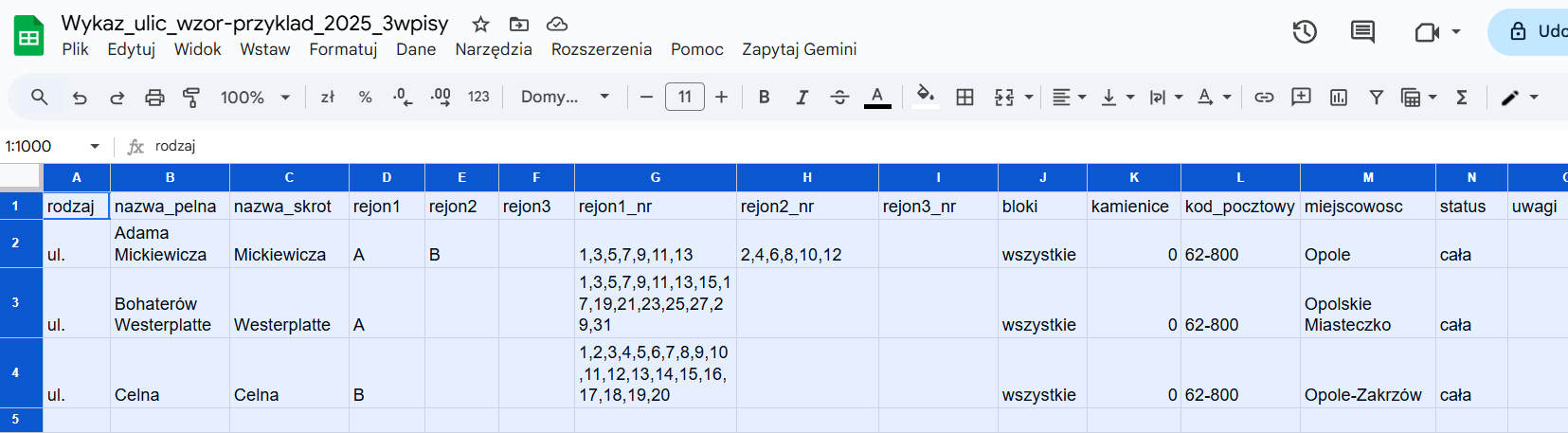
Przykładowy plik CSV otwarty w programie Excel lub odpowiedniku online - Google Sheets
Krok 4: Zapisanie pliku w formacie CSV UTF-8
W programie Microsoft Excel:
- Kliknij Plik → Zapisz jako
- Wybierz lokalizację zapisu
- W polu "Typ pliku" wybierz: CSV UTF-8 (rozdzielany przecinkami) (*.csv)
- Kliknij "Zapisz"
W Google Sheets:
- Kliknij Plik → Pobierz → Wartości rozdzielane przecinkami (.csv)
- Plik zostanie automatycznie pobrany w formacie CSV UTF-8
Zalecenia techniczne
- Kodowanie pliku: UTF-8 (obsługa polskich znaków)
- Separator pól: przecinek (,)
- Kolejność wpisów: dowolna, ale zalecana alfabetyczna (posortuj przez zapisem po nazwie ul. od A do Z)
- Testowanie: Przed importem dużej ilości danych, przetestuj import na 2-3 przykładowych ulicach
Import pliku CSV do systemu
Krok 1: Otwórz modal importu
- W module "Wykaz ulic" kliknij przycisk:
- Otworzy się okno dialogowe z wyborem pliku
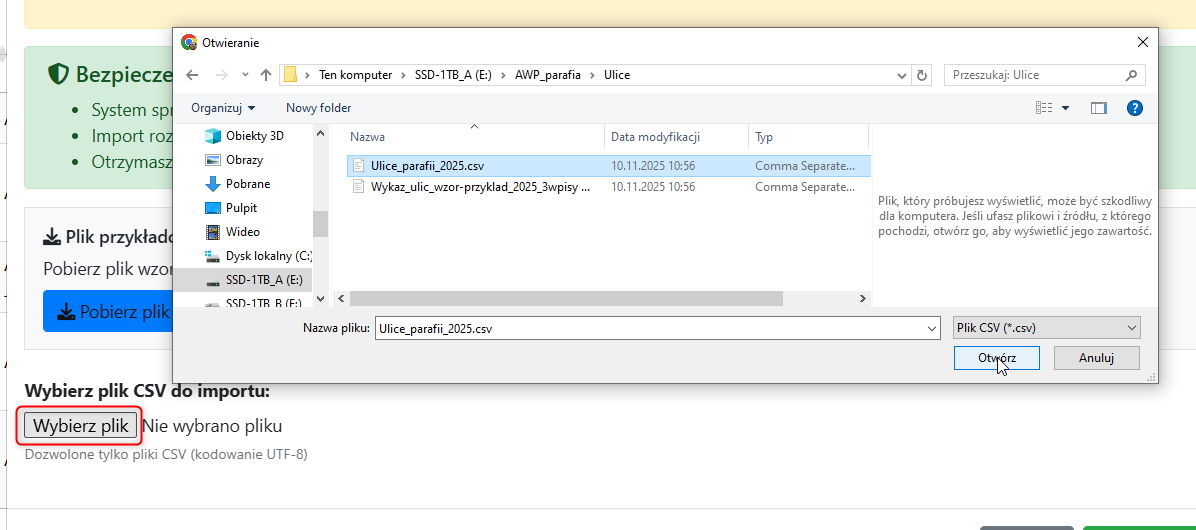
Okno z wyborem pliku CSV do importu
Krok 2: Wybierz plik i rozpocznij import
- Kliknij przycisk "Wybierz plik" i wskaż plik CSV na swoim dysku
- System wyświetli szczegółową instrukcję importu - przeczytaj ją uważnie
- Kliknij przycisk "Rozumiem, rozpocznij import"
- System automatycznie rozpocznie proces walidacji i importu
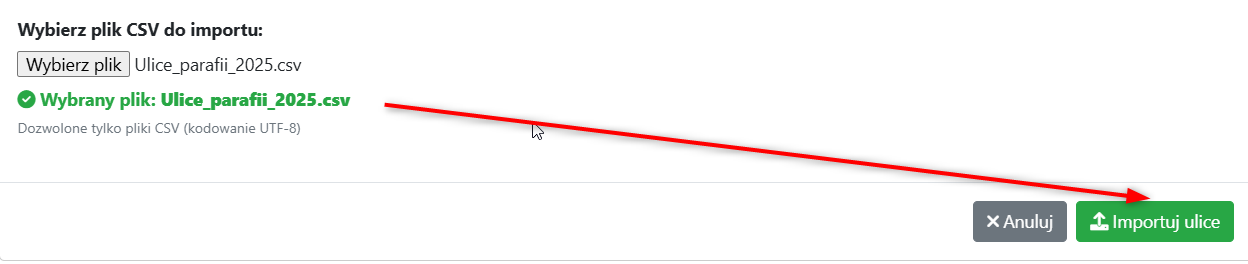
Przycisk startu importu
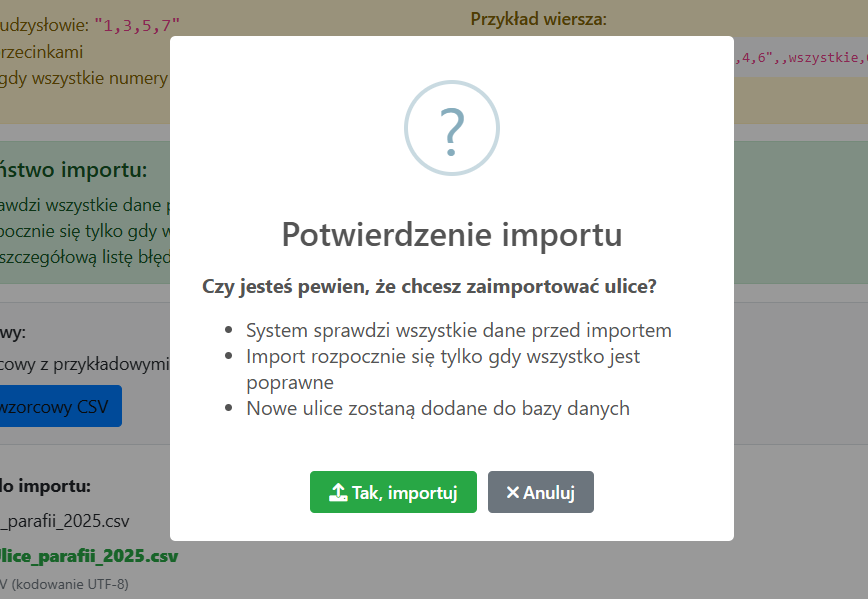
Szczegółowa instrukcja wyświetlana przed importem
Bezpieczeństwo importu - walidacja dwuetapowa
System wykonuje import w dwóch etapach:
- ETAP 1 - Walidacja: Sprawdzenie WSZYSTKICH danych przed jakimkolwiek zapisem
- Czy wszystkie miejscowości istnieją w bazie
- Czy format danych jest poprawny
- Czy nie ma błędów w rejonach i numeracji
- ETAP 2 - Import: Zapis danych TYLKO jeśli wszystkie rekordy są poprawne
- Jeśli choć jeden rekord ma błąd - import się NIE rozpocznie
- System wyświetli szczegółową listę błędów do poprawki
Dzięki temu: Albo importowane są wszystkie dane poprawnie, albo żadne. Nie ma ryzyka częściowego importu z błędami.
Krok 3: Interpretacja wyników importu
Scenariusz 1: Import zakończony sukcesem
Jeśli wszystkie dane są poprawne, zobaczysz komunikat:
Pomyślnie zaimportowano 45 ulic do systemu.
System automatycznie odświeży tabelę po zamknięciu okna importu - i wyświetli nowo dodane ulice.
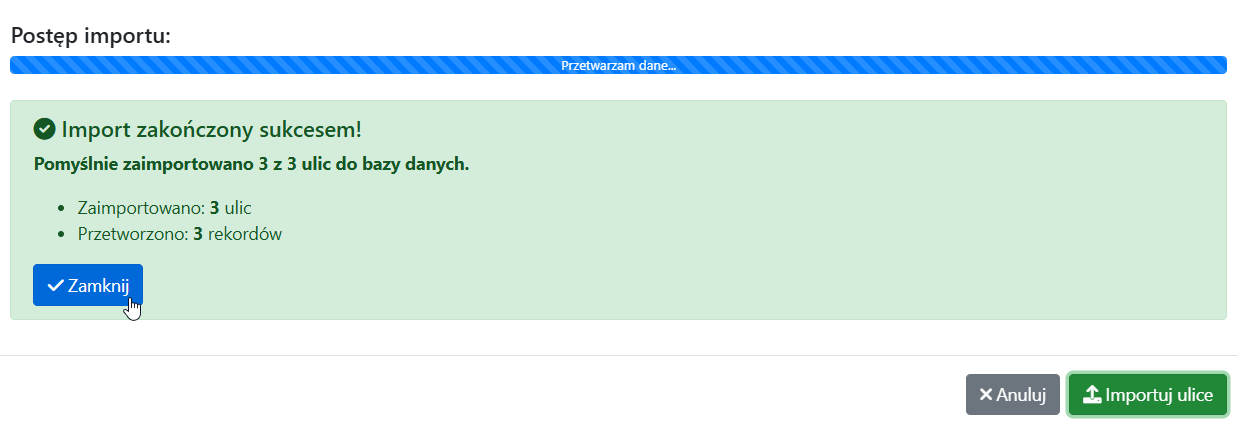
Komunikat o pomyślnym zaimportowaniu ulic
Scenariusz 2: Błędy walidacji
Jeśli system wykryje błędy, import zostanie zatrzymany, nowe ulice nie zostaną jeszcze dodane i zobaczysz szczegółowy raport:
- Wiersz 6: (Ulica: Kwiatowa): Miejscowość 'Opole-Zakrzóów' nie istnieje w bazie danych. Najpierw dodaj ją do tabeli miejscowości.
- Wiersz 7: (Ulica: Zielona): Rejon1 'IJ' jest nieprawidłowy. Dozwolone: A-Z (bez I)
- Wiersz 9: (Ulica: Portowa): Kod pocztowy '46203' ma nieprawidłowy format. Oczekiwany: 00-000
Co zrobić?
- Otwórz plik CSV
- Popraw wskazane błędy (numer wiersza odpowiada numerowi w pliku)
- Zapisz plik ponownie jako CSV UTF-8
- Rozpocznij import od początku
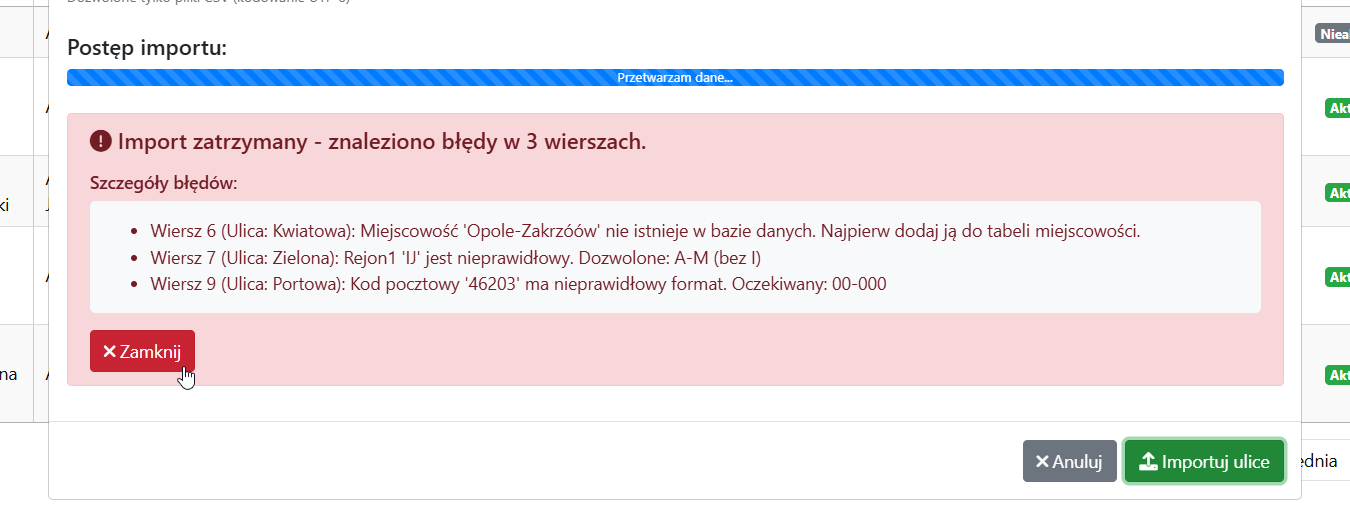
Szczegółowy raport błędów z numerami wierszy do poprawy
Najczęstsze błędy przy imporcie CSV
| Błąd | Przyczyna i rozwiązanie |
|---|---|
| "Miejscowość nie istnieje" | Przyczyna: Miejscowości nie ma w bazie lub błąd w pisowni Rozwiązanie: Sprawdź dokładną nazwę w module miejscowości lub dodaj ją najpierw |
| "Nieprawidłowy format rejonu" | Przyczyna: Wpisano więcej niż jedną literę lub użyto litery 'I' Rozwiązanie: Wpisz tylko jedną literę z zakresu: A - Z |
| "Błąd w numerach rejonu" | Przyczyna: Numery nie są oddzielone przecinkami lub brak cudzysłowu Rozwiązanie: Format: "1,2,3,4" z cudzysłowem |
| "Nieprawidłowy kod pocztowy" | Przyczyna: Brak myślnika w kodzie Rozwiązanie: Popraw na format XX-XXX (np. 80-123) |
| "Błąd kodowania znaków" | Przyczyna: Plik nie jest zapisany w UTF-8 Rozwiązanie: Zapisz plik ponownie jako CSV UTF-8 |
Po udanym imporcie - weryfikacja danych
Sprawdź zaimportowane dane
- W głównej tabeli ulic użyj funkcji wyszukiwania, aby znaleźć nowo dodane ulice
- Sprawdź kilka losowych wpisów - czy rejony są prawidłowo przypisane
- Zweryfikuj numerację dla różnych rejonów
- Jeśli znajdziesz błędy - użyj funkcji edycji do poprawki
Wskazówki po imporcie
- Możesz w dowolnym momencie zaimportować kolejny plik CSV z dodatkowymi ulicami
- System nie duplikuje ulic - jeśli ulica o tej samej nazwie i miejscowości już istnieje, zostanie pominięta
- Po imporcie możesz edytować każdą ulicę indywidualnie
- Zachowaj plik CSV jako kopię zapasową danych
Najczęstsze pytania (FAQ)
Co się stanie z danymi, jeśli import się nie powiedzie?
Nic. System najpierw sprawdza (waliduje) poprawność zapisu w pliku CSV WSZYSTKICH danych. Import rozpoczyna się tylko wtedy, gdy wszystkie rekordy są poprawne. Jeśli są błędy - żadne dane nie zostaną zapisane.
Czy mogę importować tylko część kolumn?
Nie. Plik CSV musi zawierać wszystkie wymagane kolumny w odpowiedniej kolejności. Możesz jednak pozostawić niektóre pola puste (np. rejon2, rejon3, uwagi).
Jak importować, jeśli mam tysiące ulic?
System radzi sobie z dużymi plikami. Zalecamy jednak podzielić import na części (np. 100-200 ulic na raz) i wprowadzać każdą część osobno.
Co jeśli pomyłkowo zaimportowałem błędne dane?
Możesz:
- Edytować każdą ulicę indywidualnie
- Usunąć błędne ulice (jeśli nie są przypisane do parafian)
- Dezaktywować błędne ulice - jeśli są już przypisane do parafian
Najlepsze praktyki importu CSV
- Przygotowanie: Najpierw dodaj wszystkie miejscowości, potem importuj ulice
- Testowanie: Zawsze testuj import na małej próbce (2-3 ulice) przed importem dużych danych
- Backup: Zachowaj oryginalny plik CSV jako kopię zapasową
- Weryfikacja: Po imporcie sprawdź losowe wpisy, aby upewnić się, że wszystko jest prawidłowe
- Dokumentacja: Dodawaj uwagi w polu "uwagi" dla nietypowych przypadków
- Format: Używaj zawsze CSV z kodowaniem znaków UTF-8, nie CSV zwykłego