Komunikaty dla Parafian
Zakładka z 14 edytowalnymi komunikatami wyświetlanymi parafianom w formularzach aplikacji. Dostosuj język komunikacji do stylu Twojej wspólnoty parafialnej!
Po co edytować komunikaty?
Każda parafia jest inna - ma swój styl komunikacji z wiernymi!
- Komunikaty domyślne są uniwersalne, ale możesz je dostosować
- Dodaj informacje specyficzne dla Twojej parafii (godziny kolędy, kontakt)
- Zmień ton komunikacji (bardziej oficjalny lub bardziej przyjazny)
- Parafianie zobaczą Twoje komunikaty w formularzach po zalogowaniu
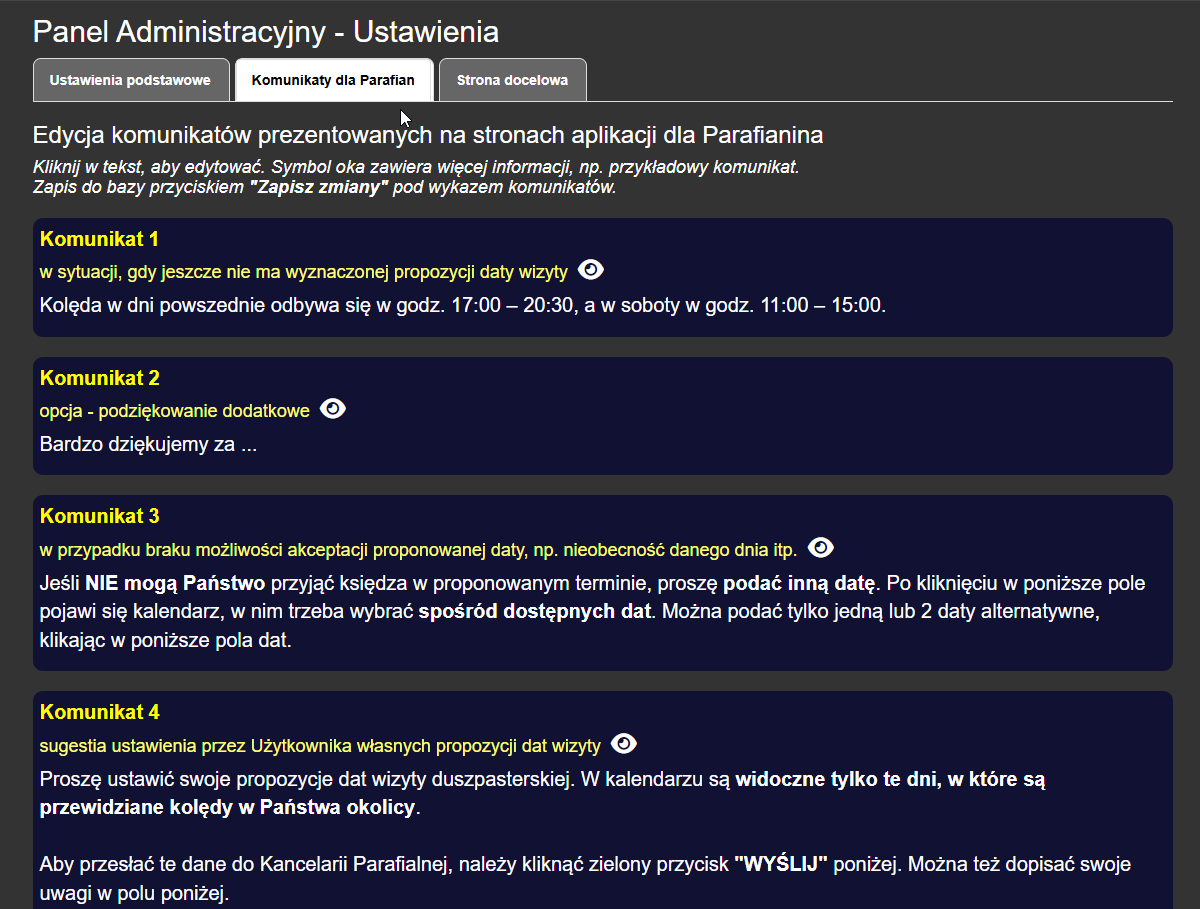
Zakładka "Komunikaty dla Parafian" - lista 14 edytowalnych komunikatów
1. Jak otworzyć zakładkę z komunikatami?
Krok po kroku
- Zaloguj się jako Administrator
- Kliknij Admin | Ustawienia w menu
- Zobaczysz 3 zakładki
- Kliknij na zakładkę "Komunikaty dla Parafian" (środkowa)
- Strona przeładuje się i wyświetli listę 14 komunikatów
Na górze strony
Nad listą komunikatów zobaczysz instrukcję:
Edycja komunikatów prezentowanych na stronach aplikacji dla Parafianina
Kliknij w tekst, aby edytować. Symbol oka zawiera więcej informacji, np. przykładowy komunikat.
Zapis do bazy przyciskiem "Zapisz zmiany" pod wykazem komunikatów.
2. Struktura komunikatu - 3 elementy
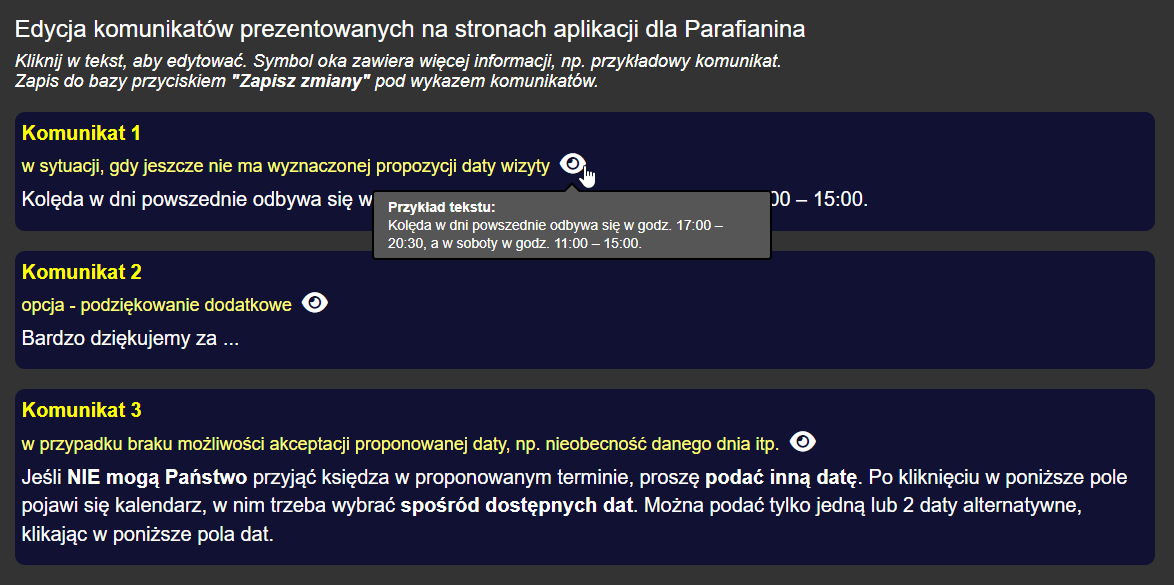
Przykład komunikatu z nagłówkiem, opisem i ikoną oczka (tooltip)
Każdy komunikat składa się z:
| Element | Opis |
|---|---|
| 1. Nagłówek |
Komunikat 1, Komunikat 2, ... Komunikat 14 Żółty tekst, duży - identyfikuje komunikat Przykład: "Komunikat 1" |
| 2. Opis sytuacji |
Jasnopomarańczowy tekst pod nagłówkiem Wyjaśnia kiedy i w jakiej sytuacji ten komunikat się wyświetla parafianinowi Przykład: "w sytuacji, gdy jeszcze nie ma wyznaczonej propozycji daty wizyty" |
| 3. Ikona oczka |
Biała ikona po prawej stronie opisu Po najechaniu myszką wyświetla tooltip z przykładowym tekstem komunikatu Pomaga zrozumieć jak komunikat powinien brzmieć |
| 4. Pole tekstowe |
Niebieskie pole tekstowe z aktualną treścią komunikatu Tu edytujesz tekst - kliknij i pisz Typowy Edytor "a la uproszczony Word" - możesz formatować (pogrubienie, kursywa, linki) |
3. Ikona oczka - tooltip z przykładowym tekstem
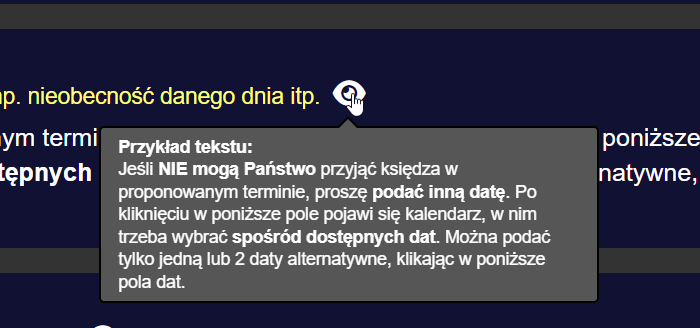
Tooltip po najechaniu myszką na ikonę oczka - przykładowy tekst komunikatu
Jak zobaczyć przykładowy tekst?
- Znajdź komunikat, który chcesz edytować
- Po prawej stronie opisu jest ikona (oko)
- Najedź myszką na ikonę (nie klikaj, tylko najedź)
- Wyświetli się tooltip (dymek) z przykładowym tekstem
- Przeczytaj przykład - pomoże Ci zrozumieć jak komunikat powinien brzmieć
- Odsuń myszkę - tooltip zniknie
Pro tip: Tooltips są pomocne!
Nie wiesz jak sformułować komunikat?
- Najedź na ikonę oczka - zobaczysz przykładowy tekst
- Możesz skopiować przykład i dostosować do swojej parafii
- Przykłady są uniwersalne - działają dla każdej parafii
- Ale Ty możesz dodać specyficzne informacje (godziny, kontakt, instrukcje)
4. Edycja komunikatu - krok po kroku
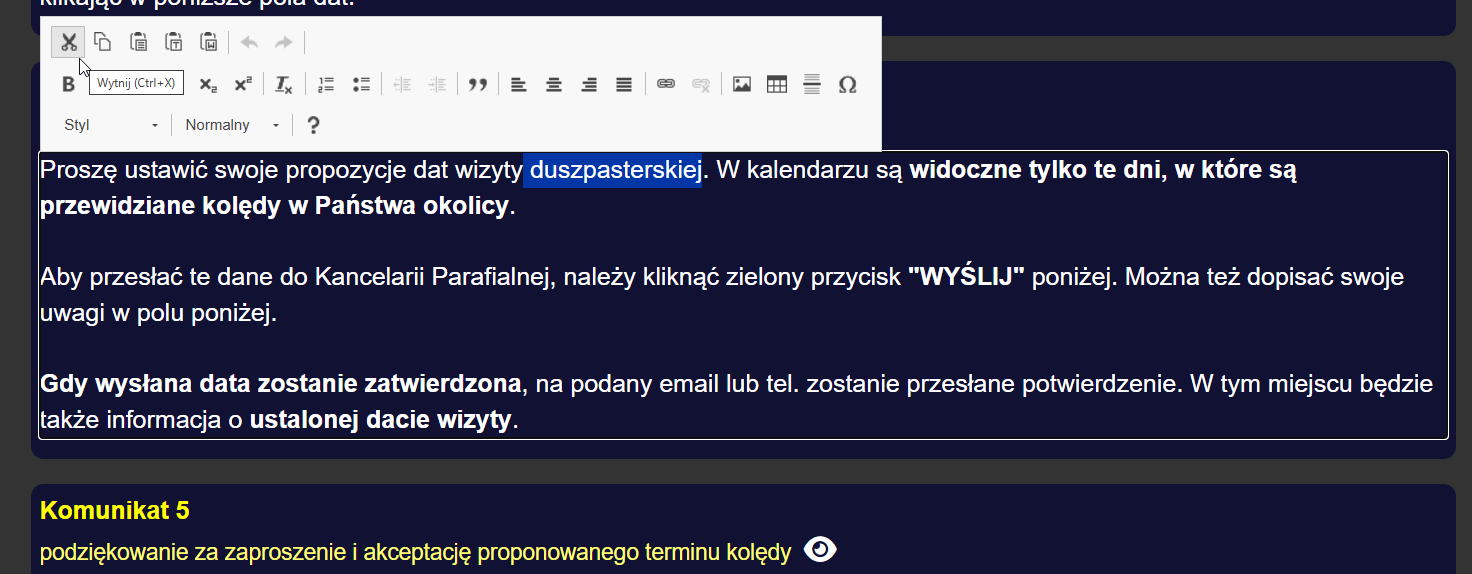
Edycja komunikatu - kliknij w niebieskie pole i pisz
Jak edytować komunikat?
- Znajdź komunikat, który chcesz edytować (np. "Komunikat 1")
- Przeczytaj opis sytuacji (jasnopomarańczowy tekst) - dowiesz się kiedy się wyświetla
- Opcjonalnie najedź na ikonę oczka - zobacz przykładowy tekst
- Kliknij w niebieskie pole textarea z aktualną treścią
- Pole stanie się aktywne - zobaczysz kursor
- Edytuj tekst:
- Usuń stary tekst (Ctrl+A, Delete) lub edytuj go
- Wpisz nowy tekst
- Użyj formatowania jeśli potrzeba (pogrubienie, kursywa)
- Kliknij poza pole lub przejdź do kolejnego komunikatu
- Gdy skończysz wszystkie edycje - przewiń na dół i kliknij "Zapisz zmiany"
Edytor z formatowaniem
Pola tekstowe używają edytora tekstu w polu - możesz formatować tekst w tym samym oknie
| Funkcja | Jak użyć |
|---|---|
| Pogrubienie | Zaznacz tekst, Ctrl+B lub przycisk B w pasku narzędzi |
| Kursywa | Zaznacz tekst, Ctrl+I lub przycisk I w pasku narzędzi |
| Link | Zaznacz tekst, kliknij ikonę łańcucha, wpisz URL |
| Paragraf/Odstęp | Enter - nowa linia, Shift+Enter - miękki enter (bez odstępu) |
Uwaga na długość!
Komunikaty mogą być dowolnie długie, ale pamiętaj:
- Parafianie czytać będą często na małych ekranach (telefony, tablety)
- Zbyt długie teksty są męczące i większość nie lubi ich czytać
- Staraj się być zwięzły - przekaż najważniejsze informacje
- Rozbij długie teksty na akapity - łatwiej czytać
5. Lista wszystkich 14 komunikatów
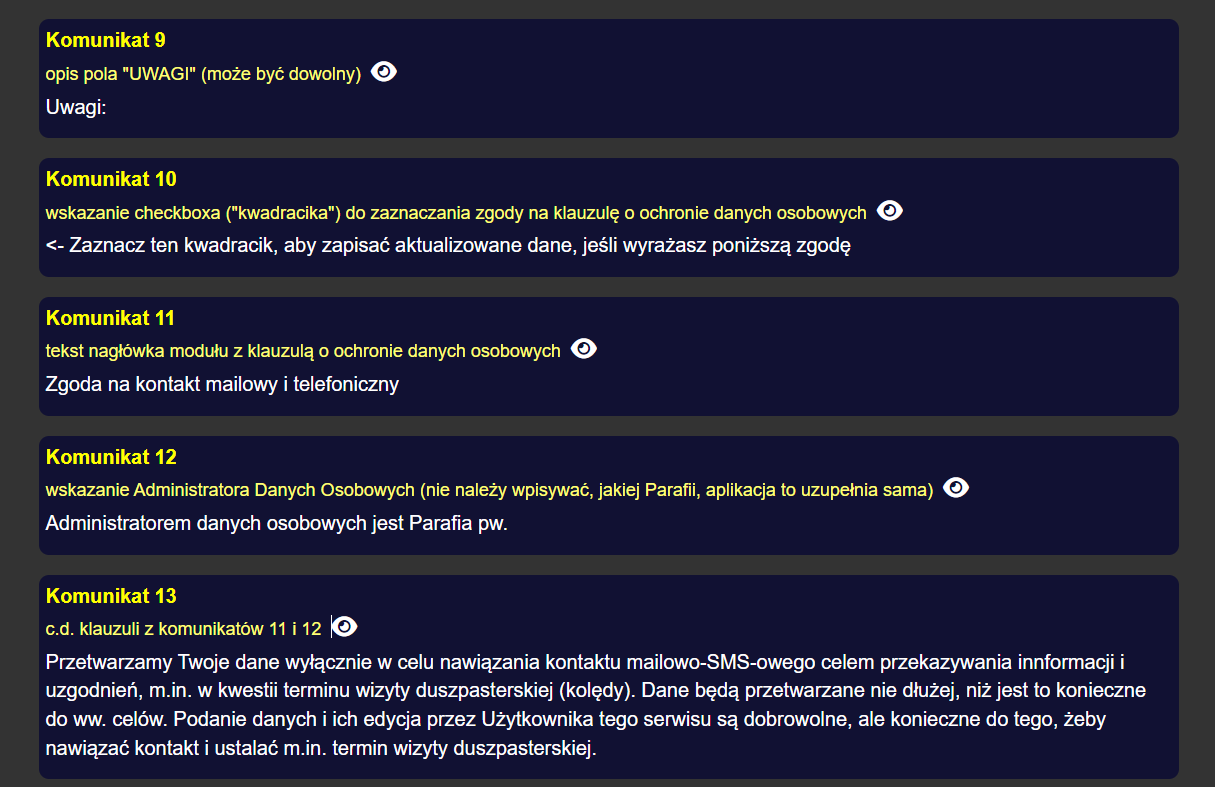
Widok kilku komunikatów - przewiń aby zobaczyć wszystkie 14
Przegląd komunikatów - kiedy się wyświetlają
Oto lista wszystkich 14 komunikatów z opisem sytuacji:
| Komunikat | Kiedy się wyświetla? |
|---|---|
| Komunikat 1 | W sytuacji, gdy jeszcze nie ma wyznaczonej propozycji daty wizyty |
| Komunikat 2 | Opcja - podziękowanie dodatkowe |
| Komunikat 3 | W przypadku braku możliwości akceptacji proponowanej daty, np. nieobecność danego dnia itp. |
| Komunikat 4 | Sugestia ustawienia przez Użytkownika własnych propozycji dat wizyty |
| Komunikat 5 | Podziękowanie za zaproszenie i akceptację proponowanego terminu kolędy |
| Komunikat 6 | Sugestia ustawienia przez Parafianina swoich propozycji dat wizyty duszpasterskiej |
| Komunikat 7 | Informacja o propozycji daty kolędy |
| Komunikat 8 | Informacja o ustalonej finalnie dacie kolędy |
| Komunikat 9 | Opis pola "UWAGI" (może być dowolny) |
| Komunikat 10 | Wskazanie checkboxa ("kwadracika") do zaznaczania zgody na klauzulę o ochronie danych osobowych |
| Komunikat 11 | Tekst nagłówka modułu z klauzulą o ochronie danych osobowych |
| Komunikat 12 | Wskazanie Administratora Danych Osobowych (nie należy wpisywać, jakiej Parafii, aplikacja to uzupełnia sama) |
| Komunikat 13 | C.d. klauzuli z komunikatów 11 i 12 |
| Komunikat 14 | Określenie celu podawania danych |
Wszystkie mają przykładowy tekst w tooltipie!
Każdy z 14 komunikatów ma ikonę oczka z przykładowym tekstem.
Jeśli nie wiesz jak sformułować komunikat - najedź na oczko i zobacz przykład. Możesz go skopiować i dostosować!
6. Przykłady edycji komunikatów
Przykład 1: Komunikat 1 - brak wyznaczonej daty
Sytuacja: Chcesz dodać informację o godzinach kolędy w Twojej parafii
Tekst domyślny (przykładowy):
Kolęda w dni powszednie odbywa się w godz. 17:00 – 20:30, a w soboty w godz. 11:00 – 15:00.
Twoja wersja dostosowana:
W naszej parafii kolęda odbywa się od poniedziałku do piątku w godz. 16:00-20:00, a w soboty w godz. 10:00-14:00. W razie pytań proszę dzwonić do kancelarii: 58 123 45 67.
Przykład 2: Komunikat 4 - sugestia ustawienia dat
Sytuacja: Chcesz dodać instrukcję jak wybrać daty w kalendarzu
Tekst domyślny (przykładowy):
Proszę ustawić swoje propozycje dat wizyty duszpasterskiej. W kalendarzu są widoczne tylko te dni, w które są przewidziane kolędy w Państwa okolicy.
Twoja wersja z dodatkowymi instrukcjami:
Proszę ustawić swoje propozycje dat wizyty duszpasterskiej. W kalendarzu są widoczne tylko te dni, w które są przewidziane kolędy w Państwa okolicy.
Jak wybrać datę:
- Kliknij w pole daty - pojawi się kalendarz
- Wybierz dzień (dostępne dni są podświetlone)
- Możesz wybrać 1-2 daty alternatywne
- Kliknij zielony przycisk "WYŚLIJ" na dole formularza
Gdy data zostanie zatwierdzona przez kancelarię, otrzymacie Państwo potwierdzenie na email lub SMS.
Przykład 3: Komunikat 12 - Administrator Danych Osobowych
Sytuacja: Komunikat o RODO - aplikacja automatycznie wstawia nazwę parafii
Co wpisać:
Administratorem danych osobowych jest Parafia pw.
Co parafianin zobaczy (aplikacja doda nazwę automatycznie):
Administratorem danych osobowych jest Parafia pw. św. Anny w Gdańsku
⚠️ Nie wpisuj nazwy parafii ręcznie - aplikacja to zrobi!
7. Zapisywanie zmian
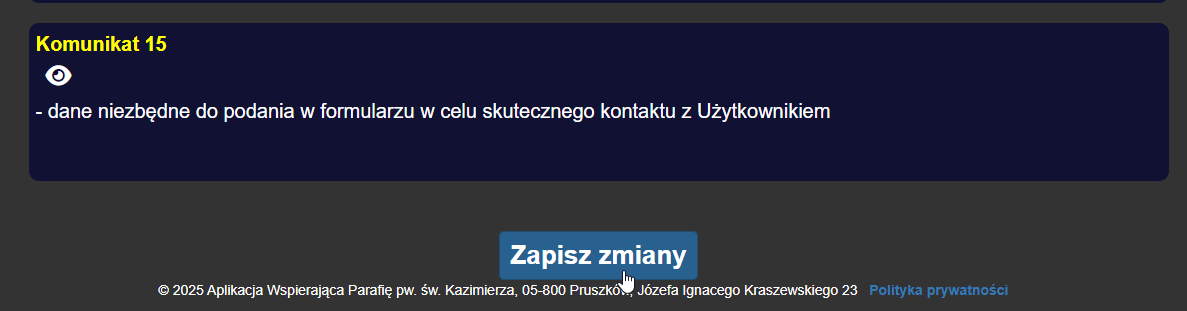
Przycisk "Zapisz zmiany" pod wykazem komunikatów
Jak zapisać edytowane komunikaty?
- Edytuj dowolną liczbę komunikatów (możesz zmienić wszystkie 14 naraz)
- Po zakończeniu edycji przewiń stronę na dół
- Pod ostatnim komunikatem (Komunikat 14) zobaczysz duży niebieski przycisk
- Kliknij
- System zapisze WSZYSTKIE komunikaty do bazy
- Wyświetli się komunikat:
- Sukces (zielony) - "Komunikaty zostały pomyślnie zapisane"
- Błąd (czerwony) - jeśli coś poszło nie tak
- Kliknij "OK" w alercie
- Parafianie zobaczą nowe komunikaty natychmiast przy następnym logowaniu!
JEDEN przycisk zapisuje WSZYSTKIE komunikaty!
Pamiętaj:
- Jest tylko JEDEN przycisk "Zapisz zmiany" na dole strony
- Zapisuje on WSZYSTKIE 14 komunikatów naraz
- Nie ma osobnych przycisków dla każdego komunikatu
- Możesz edytować wszystkie na raz i zapisać jednym kliknięciem
- Lub edytować tylko jeden i zapisać - reszta pozostanie bez zmian
Po zapisaniu
Zmiany są widoczne natychmiast:
- Parafianie zobaczą nowe komunikaty przy następnym logowaniu
- Jeśli parafianin jest zalogowany - zobaczy po odświeżeniu strony (F5)
- Wszystkie formularze używają zaktualizowanych komunikatów
8. Dobre praktyki edycji komunikatów
Zalecenia
- Użyj przykładów jako bazy - najedź na oczko, skopiuj przykład, dostosuj
- Dodaj specyficzne informacje - godziny kolędy, numery telefonów, kontakt
- Bądź zwięzły - parafianie czytają na małych ekranach, zbyt długie teksty są męczące
- Rozbij na akapity - długie teksty podziel na krótsze bloki
- Używaj pogrubienia - wyróżnij najważniejsze informacje (godziny, daty, telefony)
- Testuj - po zapisaniu zaloguj się jako parafianin i zobacz jak wyglądają komunikaty
- Aktualizuj - zmień komunikaty przed sezonem kolędowym (np. zaktualizuj godziny, kontakt)
Czego unikać?
- ❌ Nie usuwaj całej treści komunikatu - zostaw przynajmniej podstawową informację
- ❌ Nie wpisuj HTML ręcznie - użyj przycisków formatowania Edytora
- ❌ Nie kopiuj tekstów ze stron WWW ze złym formatowaniem - wklej jako tekst prosty (Ctrl+Shift+V)
- ❌ Nie używaj CAPSLOCK (WIELKIE LITERY) - to wrażenie krzyczenia
- ❌ W Komunikacie 12 nie wpisuj nazwy parafii - aplikacja ją doda automatycznie!
9. Propozycje nowych komunikatów
Masz pomysł na nowy komunikat?
Aplikacja ma 14 predefiniowanych komunikatów, ale może brakuje Ci jakiegoś?
Wyślij propozycję nowego komunikatu na adres: info@aplikacjawspierajacaparafie.pl
Temat emaila: Ustawienia - komunikaty - propozycja
W treści opisz:
- W jakiej sytuacji komunikat by się wyświetlał parafianinowi
- Co komunikat powinien mówić (podaj przykładowy tekst)
- Dlaczego ten komunikat jest potrzebny
- Nazwę Twojej parafii (dla kontekstu)
Będziemy rozwijać aplikację na podstawie Waszych sugestii! Jeśli komunikat okaże się przydatny dla wielu parafii - dodamy go w kolejnej aktualizacji.
10. Najczęstsze pytania (FAQ)
Pytanie: Czy muszę edytować wszystkie 14 komunikatów?
Odpowiedź: NIE! Komunikaty domyślne są uniwersalne i działają dla każdej parafii. Edytuj tylko te, które chcesz dostosować. Możesz zostawić większość bez zmian.
Pytanie: Co jeśli przypadkowo usunę cały tekst komunikatu?
Odpowiedź: Najlepiej nie usuwaj wszystkiego. Ale jeśli się stanie - najedź na oczko, skopiuj przykładowy tekst z tooltipa i wklej do pola. Lub napisz do dystrybutora o przywrócenie domyślnego tekstu.
Pytanie: Czy parafianie zobaczą zmiany od razu?
Odpowiedź: TAK! Po kliknięciu "Zapisz zmiany" - nowe komunikaty są aktywne natychmiast. Parafianie zobaczą je przy następnym logowaniu lub po odświeżeniu strony (F5).
Pytanie: Jak zobaczyć jak komunikat wygląda dla parafianina?
Odpowiedź: Zaloguj się jako parafianin (użyj testowego konta lub poproś znajomego parafianina). Przejdź przez formularz i zobacz komunikaty "na żywo".
Pytanie: Czy mogę dodać linki w komunikatach?
Odpowiedź: TAK! Edytor pozwala na dodawanie linków. Zaznacz tekst, kliknij ikonę łańcucha, wpisz URL. Ale nie przesadzaj - zbyt wiele linków rozprasza.
Pytanie: W Komunikacie 12 mam wpisać nazwę parafii czy nie?
Odpowiedź: NIE! Wpisz tylko: "Administratorem danych osobowych jest Parafia pw. " - aplikacja automatycznie doda nazwę Twojej parafii.
Podsumowanie
Kluczowe elementy zakładki komunikatów
- ✅ 14 edytowalnych komunikatów w różnych sytuacjach
- ✅ Każdy ma opis (kiedy się wyświetla) i przykładowy tekst (tooltip z oczkiem)
- ✅ Edytor - możliwość formatowania (pogrubienie, kursywa, linki)
- ✅ Jeden przycisk "Zapisz zmiany" zapisuje wszystkie komunikaty naraz
- ✅ Zmiany widoczne natychmiast po zapisie
- ✅ Możliwość propozycji nowych komunikatów: info@aplikacjawspierajacaparafie.pl
Najważniejsze zasady
- Użyj przykładów - najedź na oczko, zobacz przykładowy tekst
- Dostosuj do parafii - dodaj godziny, kontakt, specyficzne instrukcje
- Bądź zwięzły - parafianie czytają na telefonach
- Formatuj - użyj pogrubienia dla ważnych info
- Zapisz zmiany - jeden przycisk na dole zapisuje wszystkie komunikaty
- Testuj - zaloguj się jako parafianin i zobacz efekt
- Propozycje - brakuje komunikatu? Napisz do dystrybutora!