Planowanie Wizyt Duszpasterskich
Zaawansowany moduł do kompleksowego planowania i zarządzania wizytami duszpasterskimi z rewolucyjnym systemem 3 typów uwag, funkcjami selekcji, grupowego przypisywania oraz integracją z korespondencją.
1. Przeznaczenie modułu planowania
Główne funkcjonalności systemu
- 📋 Wykaz parafian z inteligentnymi filtrami - szybkie wyszukiwanie i zaznaczanie adresów wizyt
- ⛪ Przypisywanie księży do wizyt pod wybranymi adresami z kontrolą obciążenia
- 📅 Zarządzanie datami - proponowanymi przez Kancelarię i finalnymi ustalonymi online z parafianinem
- 👁️ Kontrola widoczności dat - opcjonalne ukrywanie dat do czasu zakończenia projektowania
- 💬 System 3 uwag z autorami - komunikacja z parafianami, notatki "do druku" i o wizytach
- 📊 Statystyki księży w czasie rzeczywistym - kontrola liczby wizyt na dany dzień
- 🔄 Ustawianie kolejności wizyt - metodą przeciągania wierszy oraz inteligentne sortowanie
- ✅ Oznaczanie statusu wizyt - czy wizyta się odbyła
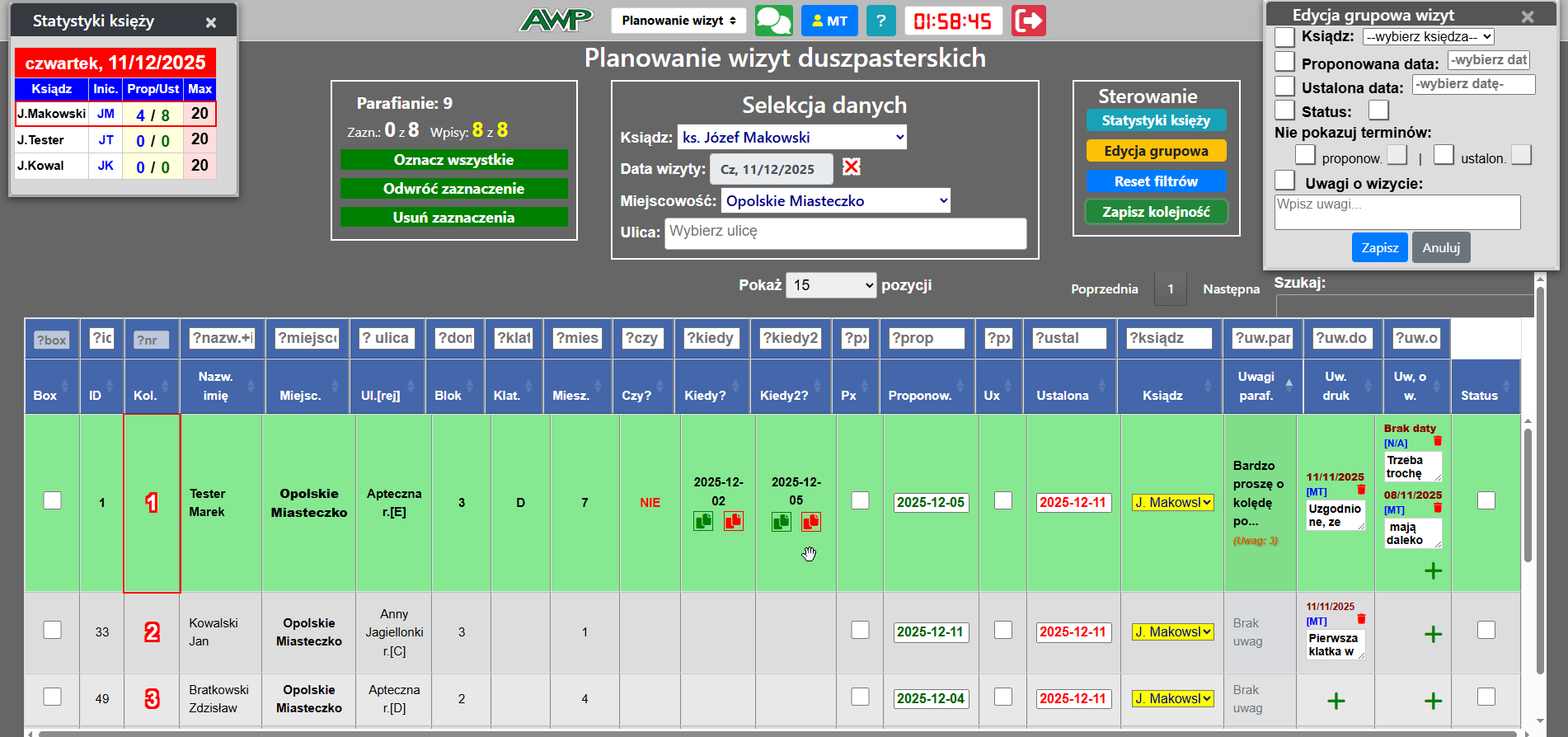
Główny panel planowania wizyt - pełen interfejs z wszystkimi funkcjami
2. Przegląd interfejsu głównego
Panel zaznaczania
Statystyki i grupowe zarządzanie
- Liczniki parafian
- Oznacz wszystkie
- Odwróć zaznaczenia
- Usuń zaznaczenia
Selekcja danych
Filtrowanie i wybór parametrów
- Wybór księdza
- Ustawienie daty wizyty
- Filtrowanie po miejscowościach i ulicach
- zmiana miejscowości powoduje pokazanie w liście rozwijanej tylko ulic z tej miejscowości
Sterowanie
Akcje i funkcje zaawansowane
- Statystyki księży
- Edycja grupowa
- Reset wszystkich filtrów w kolumnach
- Zapisywanie kolejności
Główna tabela planowania
Kolumny tabeli - szczegółowy opis
| Kolumna | Skrót | Funkcja | Uwagi |
|---|---|---|---|
| Kol. | Kolejność | Numer kolejności wizyty (przeciąganie) | Można przeciągać wiersze aby zmienić kolejność |
| ☐ | Zaznacz | Pole wyboru do zaznaczenia parafianina | Do edycji grupowej |
| Nazw. imię | Parafianin | Dane osobowe z bazy | Link do edycji |
| Ulica [rejon] | Adres | Lokalizacja z automatycznym rejonem | Filtrowanie dostępne |
| Czy? | Przyjmują | Czy rodzina przyjmie księży w proponowanym terminie | TAK/NIE/brak danych |
| Px | Kol. z checkboxami | Zaznaczenie powoduje ukrycie w module parafian informacji o proponowanej dacie wizyty. | Data staje się po zaznaczeniu niewidoczna dla parafianina, otrzyma komunikat, ze jeszcze nie zaproponowano daty |
| Prop. | Proponowana | Data wizyty proponowana przez Kancelarię | Widoczna dla parafianina z odpowiednim komunikatem (wybór TAK/NIE i wybór dat alternatywnych), gdy Px nie jest zaznaczony |
| Ux | Kol. z checkboxami | Zaznaczenie powoduje ukrycie w module parafian informacji o ustalonej dacie wizyty. | Data staje się po zaznaczeniu niewidoczna dla parafianina, dostaje odpowiedni komunikat |
| Ust. | Ustalona | Data finalna po uzgodnieniu | Widoczna dla parafianina, gdy Ux nie jest zaznaczony |
| Ksiądz | Lista rozwiajana aktywnych księży w parafii | Przypisany ksiądz do tej wizyty | Lista rozwijana |
| 🟢 Uwagi paraf. | Korespondencja w formie "uwag/notatek" | 💬 Wiadomości od i do parafianina | Licznik (3) + podgląd |
| 🔵 Uw. do druku | Planowanie | 📝 Notatki do druku | Autor [AB], data, skrót treści |
| 🟠 Uw. o wiz. | Dodatkowe uwagi np. jak trafić | 📋 Notatki o wizycie | Autor [JS], data, skrót treści |
| ✓ | Status | Czy wizyta została wykonana | Checkbox - zaznaczona to wykonana |
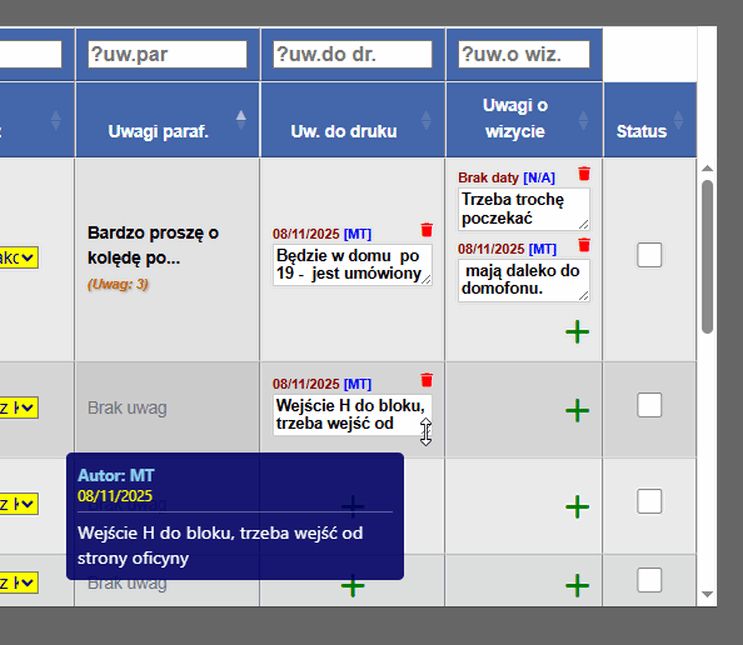
Inteligentny podgląd uwag - najedź myszką aby zobaczyć pełną treść z autorem
Rewolucyjny system 3 typów uwag 2025!
Planowanie wizyt zostało zintegrowane z nowym systemem komunikacji:
- 🟢 Uwagi parafianina - historia wiadomości od rodzin, prośby i uwagi nt. wizyty - z danego "sezonu kolęd"
- 🟢 Uwagi paraf. do druku - pisany przez admina na podst. ww. informacji od parafian - skrót dla księdza dot. wizyty
- 🔵 Uwagi o wizycie - notatki planistyczne przed wizytą (dla księdza)
- 🏷️ Inicjały autorów - przy każdej uwadze widać kto ją napisał
- 📊 Inteligentne liczniki wiadomości od/do parafianina - błyskawiczny podgląd aktywności komunikacyjnej

Tabela planowania z nowym systemem uwag
3. Nowy system 3 typów uwag - szczegółowo
Jak działają uwagi z autorami?
Każda uwaga ma swojego autora i jest widoczna z inicjałami:
- [AB] - Administrator/Pracownik kancelarii (inicjały imienia i nazwiska)
- [JS] - Ksiądz (inicjały z bazy księży)
- Parafianin - Wiadomość napisana przez zarejestrowanmego parafianina
🟢 Uwagi parafianina (zielone)
Co to jest?
Automatyczna korespondencja z parafianami - wiadomości, prośby, uwagi które przysyłają przez aplikację internetową.
Jak to wygląda w tabeli?
- Licznik w nawiasach: (3) oznacza 3 wiadomości w historii
- Skrót najnowszej: "Proszę o wizytę po 16:00..." (pierwsze 5 słów)
- Podgląd po najechaniu: Pełna treść z datą i autorem
- Kliknięcie: Otwiera okno z pełną historią rozmowy
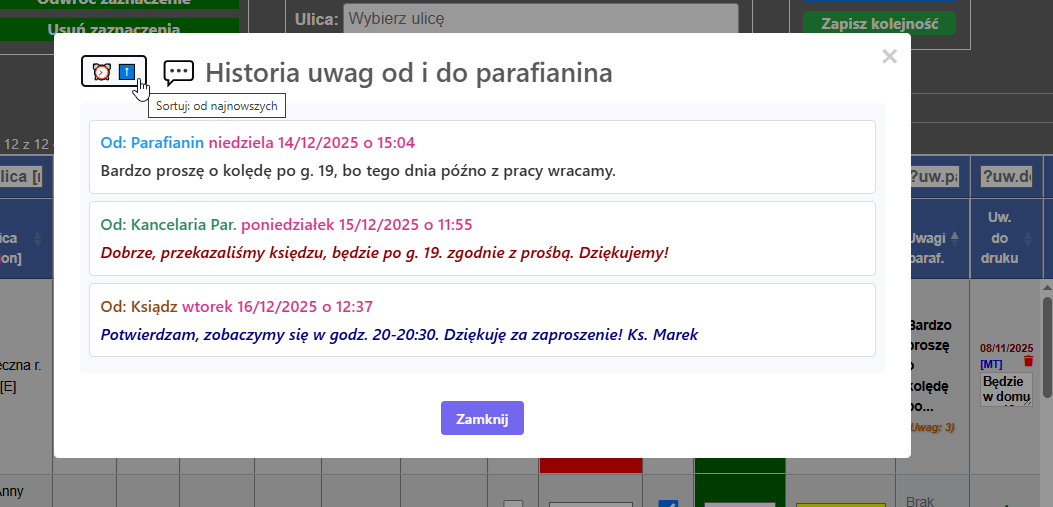
Inteligentny podgląd uwag - kliknij, aby zobaczyć wykaz uwag z autorami i datami
Jak z tego korzystać?
- Sprawdzaj liczniki - wysokie liczby oznaczają aktywną korespondencję
- Czytaj przed planowaniem - parafianin może mieć specjalne prośby
- Odpowiadaj przez modal - bezpośrednia komunikacja
- Uwzględniaj w planach - dostosuj terminy do próśb
🔵 Uwagi o wizycie (niebieskie)
Co to jest?
Notatki planistyczne przed wizytą - informacje dla księdza, instrukcje specjalne, uwagi techniczne.
Jak to wygląda w tabeli?
- Skrót treści: "Klatka P - osobny budynek..." (30 znaków)
- Data i autor: 15/12/2024 [AB]
- Podgląd po najechaniu: Pełna treść z podzielonymi liniami
- Kliknięcie: Edycja bezpośrednio w tabeli
Kiedy dodawać?
- Specjalne instrukcje: "Dzwonek nie działa - proszę pukać"
- Informacje o dostępie: "Klatka P w osobnym budynku"
- Uwagi czasowe: "Najlepiej po 17:00 - wcześniej praca"
- Sytuacje rodzinne: "Babcia leżąca - cicho pukać"
🟠 Uwagi po wizycie (pomarańczowe)
Co to jest?
Dokumentacja przeprowadzonej wizyty - notatki księdza, informacje o sakramentach, ważne ustalenia.
Jak to wygląda w tabeli?
- Skrót treści: "Córka ma komunię 15.05..." (30 znaków)
- Data i autor: 20/12/2024 [JS]
- Podgląd po najechaniu: Pełna treść dokumentacji
- Edycja: Dostępna dla księży i administratorów
Co dokumentować?
- Sakramenty: "Syn ma bierzmowanie w maju 2025"
- Sytuacje specjalne: "Potrzebne namaszczenie dla dziadka"
- Ustalenia: "Ślub córki planowany na sierpień"
- Informacje dla przyszłości: "Nowy adres od września"

Edycja uwag bezpośrednio w tabeli - kliknij w pole, edytuj, kliknij poza nim aby zapisać
4. Selekcja i filtrowanie danych
Podstawowe filtry - krok po kroku
- Wybór księdza:
- Lista rozwijana z księżmi (zaznaczeni w bazie jako "aktywni"
- Wybierz konkretnego księdza lub "wszyscy"
- Filtr wpływa na statystyki obciążenia księży wizytami
- Data wizyty:
- Kliknij w pole daty - otworzy się kalendarz
- Wybierz dzień z dostępnych terminów kolędy
- Bez daty nie sprawdzisz obciążenia księży - działą dla danego dnia!
- Przycisk X - usuwa wybór daty
- Filtrowanie miejscowości:
- Lista wyboru miejscowości
- Wybierz miejscowość parafii, dla której chcesz planować wizyty
- Po wybraniu lista ulic się zmieni na zestaw z wybranej miejscowości, zapisany w bazie parafii
- Ułatwia planowanie wizyt
- Filtrowanie ulic:
- Lista wielokrotnego wyboru
- Zacznij pisać nazwę - automatyczne podpowiedzi
- Wybierz kilka ulic naraz
- Ułatwia planowanie rejonu
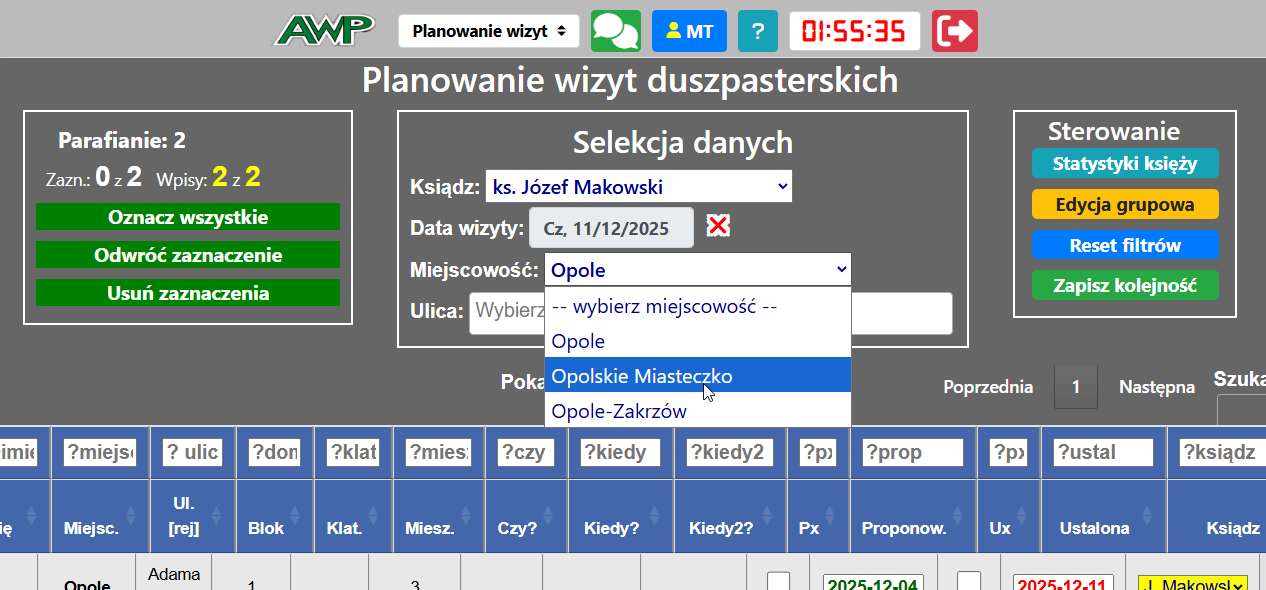
Panel filtrów - ksiądz, data, ulice z funkcją autocomplete
Zaawansowane techniki filtrowania
Scenariusze praktyczne:
Scenariusz 1: Planowanie jednej ulicy
- Wybierz datę: 15.12.2024
- Wybierz ulicę: Kościelna
- Ksiądz: wszyscy (żeby zobaczyć kto ma wolne miejsce)
- Sprawdź statystyki księży - wybierz tego z najmniejszym obciążeniem
Scenariusz 2: Sprawdzenie konkretnego księdza
- Wybierz księdza: ks. Jan Kowalski
- Wybierz datę: 20.12.2024
- Ulice: wszystkie
- Zobacz wszystkie wizyty tego księdza na ten dzień
Scenariusz 3: Planowanie rejonu
- Wybierz kilka sąsiednich ulic
- Ustaw kolejność logiczną (numerami domów)
- Przypisz jednego księdza do całego rejonu
- Sprawdź czy trasa ma sens geograficznie
5. Zaznaczanie i edycja grupowa
Ważne: Logika zaznaczania
Edycja grupowa działa TYLKO na zaznaczonych parafianach!
- ✅ Zaznacz pole wyboru przy każdym parafianinie
- 🔄 Użyj przycisków "Oznacz wszystkie" / "Odwróć zaznaczenie"
- 📊 Sprawdzaj licznik: "Zazn.: 5 z 25"
- ⚠️ Bez zaznaczenia edycja grupowa nic nie zrobi!
Panel zaznaczania - funkcje pomocnicze
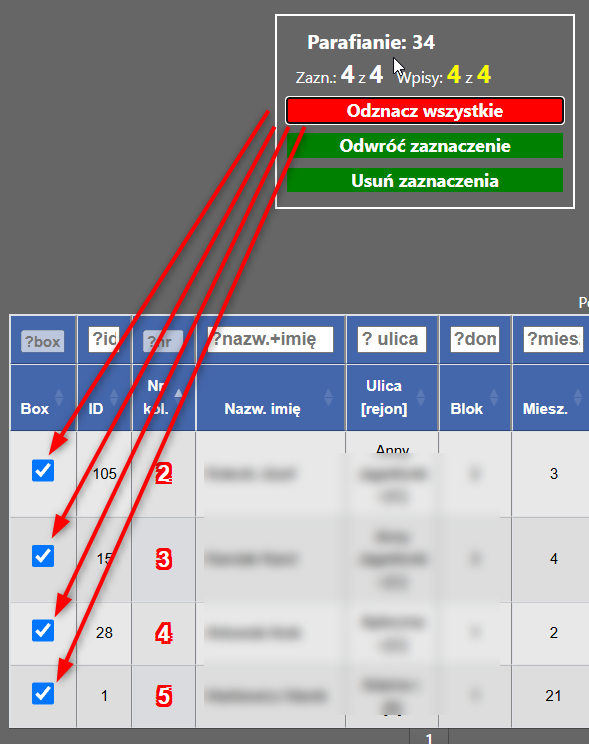
Panel zaznaczania - zaznacza grupowo checkboxy przy parafianach
Dostępne opcje:
- "Oznacz wszystkie" (zielony przycisk)
- Zaznacza WSZYSTKICH widocznych parafian
- Uwaga: dotyczy tylko aktualnego filtra!
- Jeśli filtrujesz po ulicy - zaznaczy tylko tę ulicę
- "Odwróć zaznaczenie"
- Zaznaczeni stają się odznaczeni
- Odznaczeni stają się zaznaczeni
- Przydatne gdy chcesz zaznaczyć "wszystkich oprócz..."
- "Usuń zaznaczenia"
- Odznacza wszystkich parafian
- Reset przed nowym zaznaczaniem
Szybkie ustawienie dat
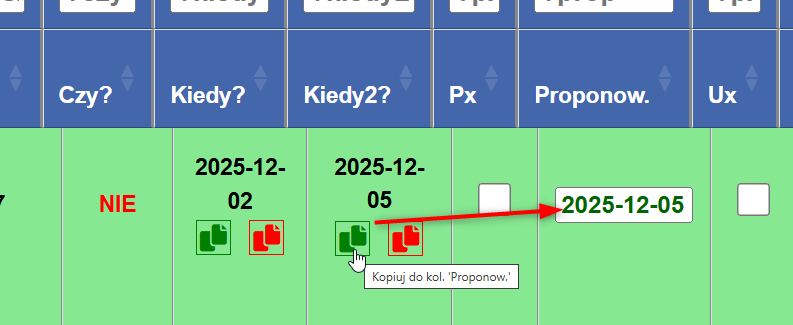
Przyciski kopiowania dat jako 'Proponowana' lub 'Ustalona'
Ułatwione ustawianie dat:
- Przycisk "Ustaw tę datę jako 'Proponowana'" (zielony przycisk)
- Kopiuje datę do pola w kol. 'Proponowana'
- Jest dostępny w kol. 'Kiedy (przyjmie księdza)?' oraz 'Kiedy (przyjmie księdza) 2?'
- Te daty są tylko, gdy parafianin zaznaczy 'NIE' po otrzymaniu propozycji daty wizyty i wskaze swoje propozycje (max. 2) spośród dat dla tego rejonu
- Przycisk "Ustaw tę datę jako 'Ustalona'" (czerwona ikonka kopiowania = przycisk)
- Kopiuje datę do pola w kol. 'Ustalona'
- Jest dostępny w kol. 'Kiedy (przyjmie księdza)?' oraz 'Kiedy (przyjmie księdza) 2?'
- Te daty są tylko, gdy parafianin zaznaczy 'NIE' po otrzymaniu propozycji daty wizyty i wskaze swoje propozycje (max. 2) spośród dat dla tego rejonu
Okno edycji grupowej
Dostępne akcje grupowe:
1. Przypisywanie księdza
- ☑️ Zaznacz "Ksiądz"
- Wybierz księdza z listy
- Wszyscy zaznaczeni parafianin dostaną tego księdza
2. Ustawianie dat proponowanych
- ☑️ Zaznacz "Proponowana data"
- Wybierz datę z kalendarza
- Data będzie widoczna dla parafian w aplikacji
3. Ustawianie dat ustalonych
- ☑️ Zaznacz "Ustalona data"
- Wybierz finalną datę wizyty
- To jest data która trafi na listę księży
4. Kontrola widoczności terminów
- "Nie pokazuj terminów - proponowany"
- ☑️ Włącz = parafianie NIE widzą dat proponowanych
- Użyj w fazie projektowania
- "Nie pokazuj terminów - ustalony"
- ☑️ Włącz = parafianie NIE widzą dat ustalonych
- Użyj gdy jeszcze nie finalizowałeś planów
5. Dodawanie uwag o wizycie
- ☑️ Zaznacz "Uwagi o wizycie"
- Wpisz tekst wspólny dla wszystkich zaznaczonych
- Przykład: "Uwaga na parking - nie blokować wjazdu"
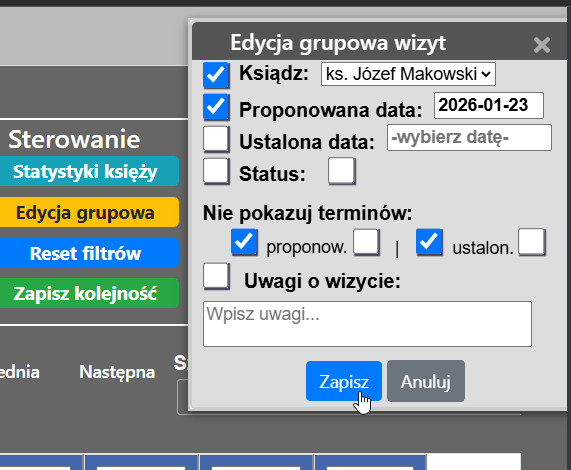
Okno edycji grupowej - przypisuj księdza, daty i uwagi jednocześnie wielu parafianom
6. Statystyki księży i kontrola obciążenia
Dlaczego statystyki są ważne?
Równomierne rozłożenie wizyt to klucz do efektywnej kolędy!
- ⚖️ Sprawiedliwość: Żaden ksiądz nie powinien mieć 20 wizyt gdy inny ma 3
- ⏰ Czas: Optymalne obciążenie = efektywniejsze wizyty
- 📍 Geografia: Księża powinni mieć rejony, nie losowe punkty
- 💪 Możliwości: Uwzględnij wiek i sprawność księży
Jak korzystać ze statystyk
Krok po kroku:
- Wybierz datę wizyty - bez tego statystyki będą puste!
- Kliknij "Statystyki księży" - otworzy się okno
- Analizuj dane:
- Liczba wizyt na księdza
- Procent obciążenia
- Lista konkretnych adresów
- Podejmij decyzje:
- Przenieś wizyty od przeciążonych księży
- Przypisz więcej wizyt tym z małym obciążeniem
- Sprawdź czy rejony są logiczne
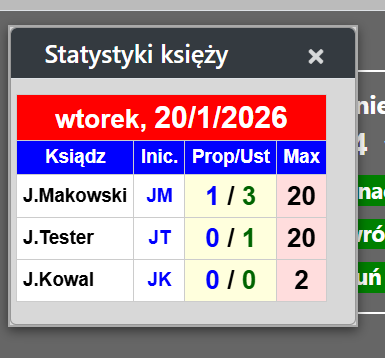
Statystyki księży - kontrola obciążenia i równomiernego rozłożenia wizyt
Interpretacja statystyk
Na co zwracać uwagę:
🟢 Obciążenie optymalne (8-12 wizyt na dzień)
- Ksiądz ma czas na spokojną rozmowę
- Możliwość reagowania na nieprzewidziane sytuacje
- Nie ma pośpiechu między wizytami
🟡 Obciążenie wysokie (13-16 wizyt na dzień)
- Akceptowalne dla sprawnych księży
- Wymaga dobrej organizacji trasy
- Sprawdź czy adresy są blisko siebie
🔴 Obciążenie krytyczne (17+ wizyt na dzień)
- Ryzyko pośpiechu i stresu
- Koniecznie przenieś część wizyt
- Sprawdź czy nie można rozłożyć na kilka dni
7. Ustawianie kolejności wizyt
Dlaczego kolejność ma znaczenie?
Dobra trasa to oszczędność czasu i paliwa!
- 🚗 Mniej jazdy: Logiczna kolejność = krótsze trasy
- ⏰ Więcej czasu na rozmowy: Mniej stresu z dojazdem
- ⛽ Oszczędności: Parafie docenią niższe koszty
- 😊 Komfort księdza: Przemyślana trasa = mniejsze zmęczenie
Metoda przeciągania wierszy
Jak przeciągnąć wiersz?
- Przygotowanie:
- Ustaw "Pokaż 100 wpisów" w lewym górnym rogu tabeli
- Dzięki temu wszystkie wizyty będą na jednej stronie
- Przeciąganie:
- Najedź myszką na wiersz który chcesz przesunąć
- Kliknij i PRZYTRZYMAJ lewy przycisk myszy
- Przeciągnij wiersz w góre lub w dół
- Zobaczysz szarą linię pokazującą gdzie wiersz zostanie umieszczony
- Puść przycisk myszy
- Zapis:
- Kliknij przycisk "Zapisz kolejność"
- Numery w kolumnie "Kol." automatycznie się zaktualizują
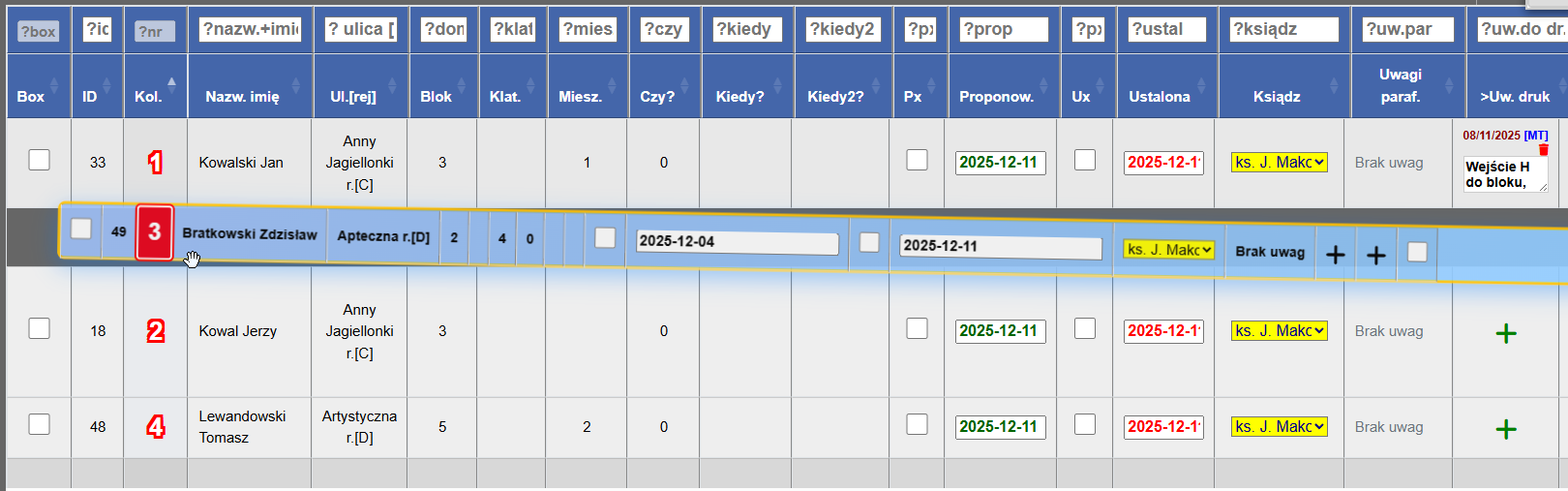
Przeciąganie wiersza metodą "chwyć i przenieś" - szara linia pokazuje docelowe miejsce
Inteligentne techniki sortowania
Sprawdzone metody układania trasy:
Metoda 1: Sortowanie po numerach domów
- Sortuj według numeracji: 1, 3, 5, 7... (nieparzyste)
- Potem druga strona: 2, 4, 6, 8... (parzyste)
- Ksiądz idzie jedną stroną ulicy, wraca drugą
Metoda 2: Grupowanie geograficzne
- Pogrupuj domy według części ulicy (górna/dolna)
- Zacznij od najbardziej oddalonego punktu
- Wracaj systematycznie w stronę centrum
Metoda 3: Uwzględnienie specjalnych próśb
- Sprawdź uwagi parafian (kolumna zielona)
- Parafianin prosi o konkretną godzinę? Uwzględnij to
- Ułóż trasę wokół "sztywnych" terminów
8. Praktyczne scenariusze - krok po kroku
Scenariusz 1: Planowanie wizyt na nowej ulicy
Sytuacja: Pierwsza kolęda na ul. Kościelnej
- Analiza stanu początkowego:
- Wybierz filtr: Ulica → "Kościelna"
- Data: 15.12.2024
- Ksiądz: wszyscy (żeby zobaczyć opcje)
- Sprawdzenie korespondencji:
- Przejrzyj kolumnę "Uwagi paraf." (zielone)
- Sprawdź czy ktoś ma specjalne prośby
- Zanotuj preferencje czasowe
- Zaznaczenie parafian:
- Kliknij "Oznacz wszystkie" (zaznacza wszystkich z ul. Kościelnej)
- Wybór księdza:
- Sprawdź "Statystyki księży" dla 15.12.2024
- Wybierz księdza z najmniejszym obciążeniem
- Edycja grupowa:
- Otwórz okno "Edycja grupowa"
- Zaznacz ✅ "Ksiądz" → wybierz "ks. Adam Nowak"
- Zaznacz ✅ "Proponowana data" → wybierz "15.12.2024"
- Zaznacz ✅ "Nie pokazuj terminów" → proponowany = ON
- Kliknij "Zapisz"
- Ustawienie kolejności:
- Ustaw "Pokaż 100 wpisów" w tabeli
- Sortuj po numerach domów (1, 3, 5, 7...)
- Przeciągnij wiersze aby ułożyć logiczną trasę
- Kliknij "Zapisz kolejność"
- Dodanie uwag planistycznych:
- W kolumnie "Uw. o wiz." (niebieska) dodaj ważne informacje
- Przykład: "Pierwsza kolęda na tej ulicy - przedstawić się mieszkańcom"
Scenariusz 2: Reagowanie na prośbę parafianina o zmianę terminu
Problem: Parafianin pisze w uwagach, że nie może w przyjąć w zaproponowanym terminie i nie podał swoich terminów
- Sprawdzenie korespondencji:
- Znajdź parafianina w tabeli (użyj filtra po nazwisku)
- Kliknij w kolumnę "Uwagi paraf." (zielona), aby zobaczyć wiadomość
- Przeczytaj szczegóły prośby i preferencje czasowe
- Sprawdzenie alternatywnych terminów:
- Zmień filtr "Data wizyty" na alternatywną datę
- Sprawdź "Statystyki księży" czy jest miejsce
- Sprawdź innych parafian z tej samej ulicy
- Aktualizacja planu:
- Zaznacz parafianina (pole wyboru)
- Otwórz "Edycja grupowa"
- Zmień proponowaną datę na nową
- Zapisz zmiany
- Odpowiedź parafianinowi:
- Wróć do strony "Edycja danych parafian" z modułu "Parafianie"
- Napisz odpowiedź jako nową"uwagę", ew. z nowym terminem
- Parafianin odczyta przy nast. logowaniu
- Możesz też użyć wbudowanego czatu
- Wpisz do pola "Uwagi do druku" skrót informacji dla księdza :
- Sporządź go na bazie historii uwag/notatek do/od Parafianina
- Napisz to lapidarnie, bo to skrót informacji
- będzie wydrukowane w pdf, na papierze lub w wykazie online dla księdza na dany dzień
- Ksiądz odczyta je przed złożeniem wizyty
Scenariusz 3: Przygotowanie listy wizyt do druku dla księdza
Finalizacja planowania:
- Sprawdzenie kompletności:
- Filtruj po nazw. księdza i dacie: "ks. Jan Kowalski" + "20.12.2024"
- Sprawdź czy wszystkie wizyty mają ustalone terminy
- Sprawdź czy kolejność jest logiczna i optymalna geograficznie (rejony - ulice)
- Uzupełnienie notatek dla księdza:
- Przejrzyj kolumnę "Uw. o wiz."
- Dodaj ważne informacje: dostęp, specjalne sytuacje
- Uwzględnij specjalne prośby parafian z korespondencji
- Przykład: "Babcia leżąca - mówić cicho", "Dzwonek zepsuty - pukać"
- Pokazanie finalnych terminów parafianom:
- Zaznacz wszystkie wizyty księdza na ten dzień
- Edycja grupowa → "Nie pokazuj terminów" → ustalony = WYŁĄCZ
- Parafianie widzą finalne terminy i mogą się przygotować
- Generowanie wydruków:
- Przejdź do modułu Terminarz wizyt
- Wygeneruj listę wizyt dla księdza
- Lista będzie w kolejności ustawionej tutaj w planowaniu
- Zawiera wszystkie uwagi o wizytach i kontakty
9. Najczęstsze problemy i rozwiązania
Problem: Nie widzę danych w oknie statystyk księży
Przyczyna: Nie wybrano daty wizyty
- Rozwiązanie: Wybierz datę w sekcji "Selekcja danych"
- Bez daty system nie wie, dla jakiego dnia liczyć obciążenie
- Po wybraniu daty kliknij ponownie "Statystyki księży"
Problem: Edycja grupowa nic nie zmienia
Przyczyna: Nie zaznaczono parafian (pola wyboru)
- Rozwiązanie: Zaznacz pola wyboru przy parafianach
- Sprawdź licznik: "Zazn.: 5 z 25"
- Użyj "Oznacz wszystkie" jeśli chcesz zaznaczyć wszystkich
Problem: Nie mogę przeciągnąć wiersza między stronami
To normalne ograniczenie!
- Przeciąganie działa TYLKO w obrębie jednej strony tabeli
- Rozwiązanie: Ustaw np. "Pokaż 50 wpisów" przed zmianą kolejności
- Wtedy wszystkie wizyty będą na jednej stronie
Problem: Parafianie nie widzą terminów
Sprawdź ustawienia widoczności
- W tabeli sprawdź checkboxy w kol. Px i Ux oraz kolory tła dat - proponowanej i ustalonej
- Jeśli jest włączony checkbox - parafianie nie widzą dat
- Wyłącz tę opcję, żeby pokazać terminy
Problem: Nie widzę uwag parafianina
Możliwe przyczyny:
- Parafianin jeszcze nie napisał przez aplikację
- Uwagi są przypisane do innego adresu
- Rozwiązanie: Sprawdź moduł Parafianie
10. Wskazówki i najlepsze praktyki
Złote zasady efektywnego planowania
- Zawsze zaczynaj od daty - bez tego nie sprawdzisz obciążenia księży
- Filtruj inteligentnie - praca z 20 parafianami jest łatwiejsza niż z 200
- Używaj edycji grupowej - oszczędza czas przy dużych grupach
- Sprawdzaj statystyki księży - równomierne rozłożenie obciążenia
- Czytaj korespondencję - parafianin może mieć ważne uwagi (liczniki!)
- Dokumentuj specjalne przypadki - uwagi o wizycie pomagają księżom
- Kontroluj widoczność terminów - etapowe ujawnianie zapobiega chaosowi
- Zapisuj kolejność - optymalne trasy oszczędzają czas księży
Najczęstsze błędy - jak ich unikać
- ❌ Planowanie bez sprawdzania obciążenia → Niektórzy księża mają 20 wizyt, inni 3
- ❌ Ignorowanie próśb parafian → Frustracja i negatywne opinie
- ❌ Brak kontroli widoczności → Parafianie widzą chaotyczne zmiany terminów
- ❌ Przypadkowa kolejność wizyt → Księża jeżdżą niepotrzebnie po całej parafii
- ❌ Brak notatek o wizytach → Księża są nieprzygotowani na specjalne sytuacje
- ❌ Nieprzeczytanie uwag parafian → Przegapienie ważnych próśb
Organizacja czasu przy planowaniu
- ⏰ Faza projektowania: Terminy ukryte, swobodne planowanie i czytanie uwag
- 📢 Faza propozycji: Pokazanie terminów proponowanych, zbieranie uwag
- ✅ Faza finalizacji: Pokazanie terminów ustalonych, druki
- 🚀 Wykonanie (okres kolędy): Księża mają gotowe listy i trasy
Podsumowanie
Kluczowe funkcjonalności modułu planowania wizyt
- ✅ Inteligentny system filtrowania - księża, daty, miejscowości, ulice
- ✅ Grupowe zarządzanie zaznaczeniami - szybkie operacje na wielu wpisach
- ✅ Edycja grupowa - przypisywanie księży, dat, uwag i ustawień jednocześnie
- ✅ Kontrola obciążenia księży - statystyki w czasie rzeczywistym
- ✅ System 3 uwag z autorami - komunikacja, przygotowanie i dokumentacja wizyt
- ✅ Inteligentne liczniki komunikacji - błyskawiczny podgląd aktywności
- ✅ Kontrola widoczności terminów - etapowe ujawnianie dla parafian
- ✅ System kolejności wizyt - wygodne przeciąganie i inteligentne sortowanie
- ✅ Przygotowanie wydruków - gotowe listy dla księży - online, pdf lub wydruki
Potrzebujesz dalszej pomocy?
Moduł planowania wizyt współpracuje ściśle z innymi częściami systemu:
- Terminarz wizyt - finalizacja planów i druki dla księży
- Korespondencja z parafianami - szczegółowe zarządzanie komunikacją email i SMS (niezależna od 'uwag' w formularzu parafian)
- Baza parafian - źródło danych do planowania
- Daty wizyt - ustawianie dostępnych terminów kolędy