Wykaz Miejscowości w Parafii
Moduł zarządzania miejscowościami pozwala na definiowanie i edycję wszystkich miejscowości należących do parafii. Miejscowości są fundamentem dla systemu ulic i adresów parafian.
Ważne - Kolejność działań
Miejscowości MUSZĄ zostać dodane PRZED dodawaniem ulic!
Nie możesz przypisać ulicy do miejscowości, która nie istnieje w systemie. Dlatego zawsze zaczynaj od zdefiniowania miejscowości.
Dostęp do modułu miejscowości
Jak otworzyć wykaz miejscowości?
Z poziomu modułu "Wykaz ulic" kliknij zielony przycisk:
Zostaniesz przekierowany do tabeli z listą wszystkich miejscowości w parafii.
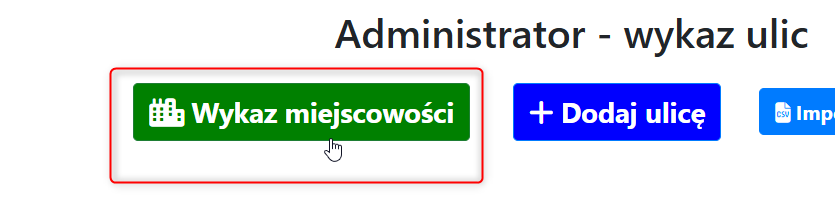
Przycisk dostępu do wykazu miejscowości
Widok główny - tabela miejscowości
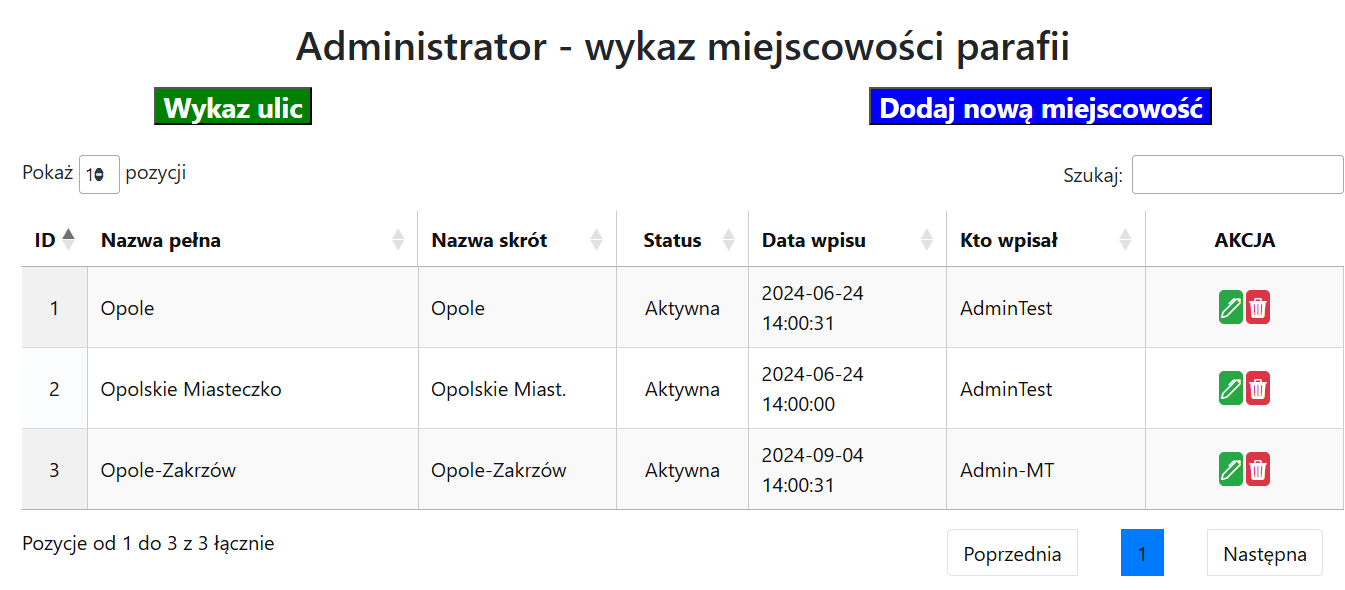
Główny widok tabeli miejscowości
Struktura tabeli miejscowości
Tabela zawiera następujące kolumny:
| Kolumna | Opis |
|---|---|
| ID | Unikalny identyfikator miejscowości w systemie |
| Nazwa pełna | Pełna, oficjalna nazwa miejscowości |
| Skrót nazwy | Opcjonalnie - skrócona wersja nazwy używana w systemie |
| Status | Status aktywności miejscowości - "Aktywna" lub "Nieaktywna" |
| Data wpisu | Data i czas dodania miejscowości do systemu |
| Kto wpisał | Inicjały administratora, który dodał miejscowość |
| AKCJA | Przyciski akcji: Edycja (zielony) i Usuwanie/Deaktywacja (czerwony) |
Funkcje wyszukiwania i filtrowania
Podobnie jak w module ulic, tabela miejscowości posiada:
- Wyszukiwanie w kolumnach - Nad każdą kolumną pole do filtrowania
- Sortowanie - Kliknięcie w nagłówek sortuje dane
- Paginacja - Nawigacja między stronami na dole tabeli
- Wybór liczby wierszy - 10, 25, 50, 100 lub wszystkie
- Wyszukiwarka globalna - W prawym górnym rogu
Dodawanie nowej miejscowości
Krok 1: Otwórz formularz dodawania
W prawym górnym rogu tabeli kliknij niebieski przycisk:
Przycisk dodawania nowej miejscowości
Krok 2: Wypełnij formularz
Formularz dodawania miejscowości jest bardzo prosty i zawiera tylko najważniejsze pola:
| Pole formularza | Jak wypełnić |
|---|---|
| Nazwa pełna miejscowości | WYMAGANE Wpisz pełną, oficjalną nazwę miejscowości Przykład: "Gdańsk", "Sopot", "Osowa", "Rębiechowo" BARDZO WAŻNE: Nazwa musi być dokładnie taka, jak będzie używana przy przypisywaniu ulic i w importach CSV! |
| Nazwa skrócona | Opcjonalnie - skrócona wersja nazwy Przykład: "Gd.", "Sop.", "Osowa" Używana w raportach i zestawieniach dla oszczędności miejsca |
| Status miejscowości | WYMAGANE Wybierz z listy rozwijanej:
|
Dlaczego formularz jest taki prosty?
Miejscowości w systemie służą głównie jako:
- Punkt odniesienia dla przypisywania ulic
- Element adresowy w danych parafian
- Filtr organizacyjny w raportach i zestawieniach
Szczegółowe informacje (kod pocztowy, typ miejscowości) są przechowywane na poziomie ulic, co zapewnia większą elastyczność - jedna miejscowość może mieć różne kody pocztowe na różnych ulicach.
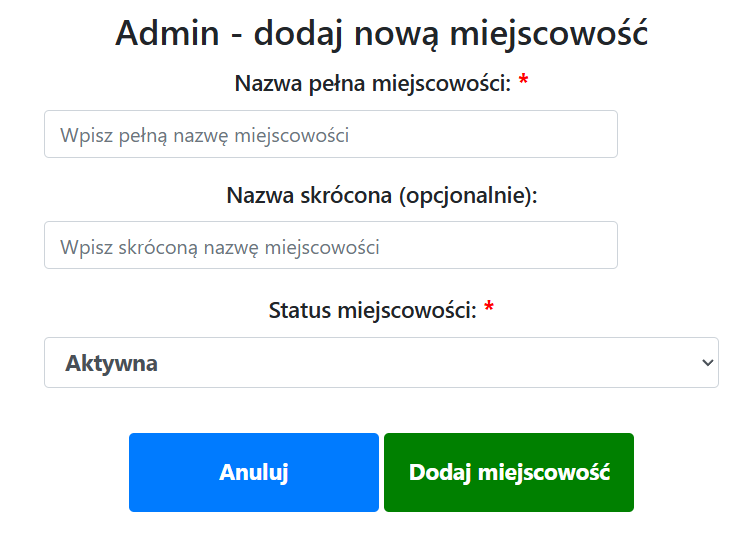
Formularz dodawania nowej miejscowości
Krok 3: Zapisz lub anuluj
Na dole formularza znajdują się dwa przyciski:
- - anulowanie i powrót do wykazu miejscowości bez zapisywania
- - zapis nowej miejscowości do systemu
Po kliknięciu "Dodaj miejscowość" system:
- Sprawdzi, czy miejscowość o takiej nazwie już nie istnieje
- Zapisze nową miejscowość do bazy danych z datą wpisu i inicjałami administratora
- Wyświetli komunikat potwierdzający z wyborem dalszych działań
Po zapisaniu - wybór dalszych działań
Po pomyślnym dodaniu miejscowości zobaczysz komunikat z dwoma opcjami:
- "Do wykazu" - powrót do głównej tabeli miejscowości
- "Dodaj nową" - formularz zostanie wyczyszczony i możesz natychmiast dodać kolejną miejscowość
Wskazówka: Jeśli dodajesz kilka miejscowości naraz, używaj opcji "Dodaj nową" - formularz natychmiast się wyczyści i będzie gotowy do kolejnego wpisu.
Po zapisaniu
Nowa miejscowość będzie natychmiast dostępna w formularzu dodawania ulic oraz w funkcji importu CSV.
Edycja miejscowości
Jak edytować miejscowość?
- W tabeli miejscowości znajdź miejscowość do edycji (użyj wyszukiwania)
- W kolumnie "AKCJA" kliknij zielony przycisk z ikoną pióra
- Otworzy się formularz edycji z wypełnionymi aktualnymi danymi
- Wprowadź zmiany w odpowiednich polach
- Kliknij "ZAPISZ ZMIANY" lub Anuluj aby wrócić bez zapisywania
Po zapisaniu zmian - wybór dalszych działań
Po pomyślnej edycji zobaczysz komunikat z dwoma opcjami:
- "Do wykazu" - powrót do głównej tabeli miejscowości
- "Edytuj dalej" - pozostanie w formularzu edycji (strona się odświeży z zapisanymi danymi)
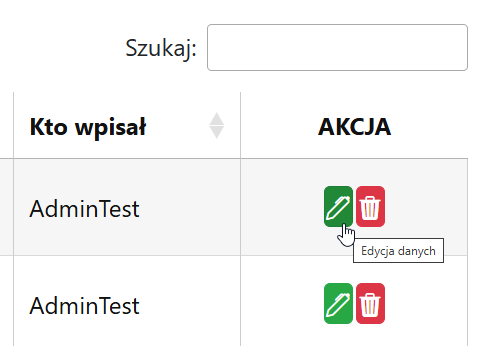
Przycisk edycji w kolumnie AKCJA
Uwaga przy zmianie nazwy!
Zmiana nazwy miejscowości wpływa na:
- Wszystkie ulice przypisane do tej miejscowości
- Adresy parafian w bazie danych
- Raporty i zestawienia
Zalecenie: Zmiana nazwy miejscowości powinna być wykonywana tylko w uzasadnionych przypadkach (np. korekta błędu pisowni). System automatycznie zaktualizuje wszystkie powiązane dane.
Usuwanie i deaktywacja miejscowości
Jak usunąć lub dezaktywować miejscowość?
- W tabeli miejscowości znajdź miejscowość do usunięcia
- Kliknij czerwony przycisk z ikoną kosza
- System sprawdzi, czy miejscowość jest używana
Scenariusz 1: Miejscowość NIE jest używana
Jeśli do miejscowości nie są przypisane żadne ulice ani parafianie:
- System wyświetli dialog potwierdzenia
- Po potwierdzeniu miejscowość zostanie całkowicie usunięta
- Operacji nie można cofnąć
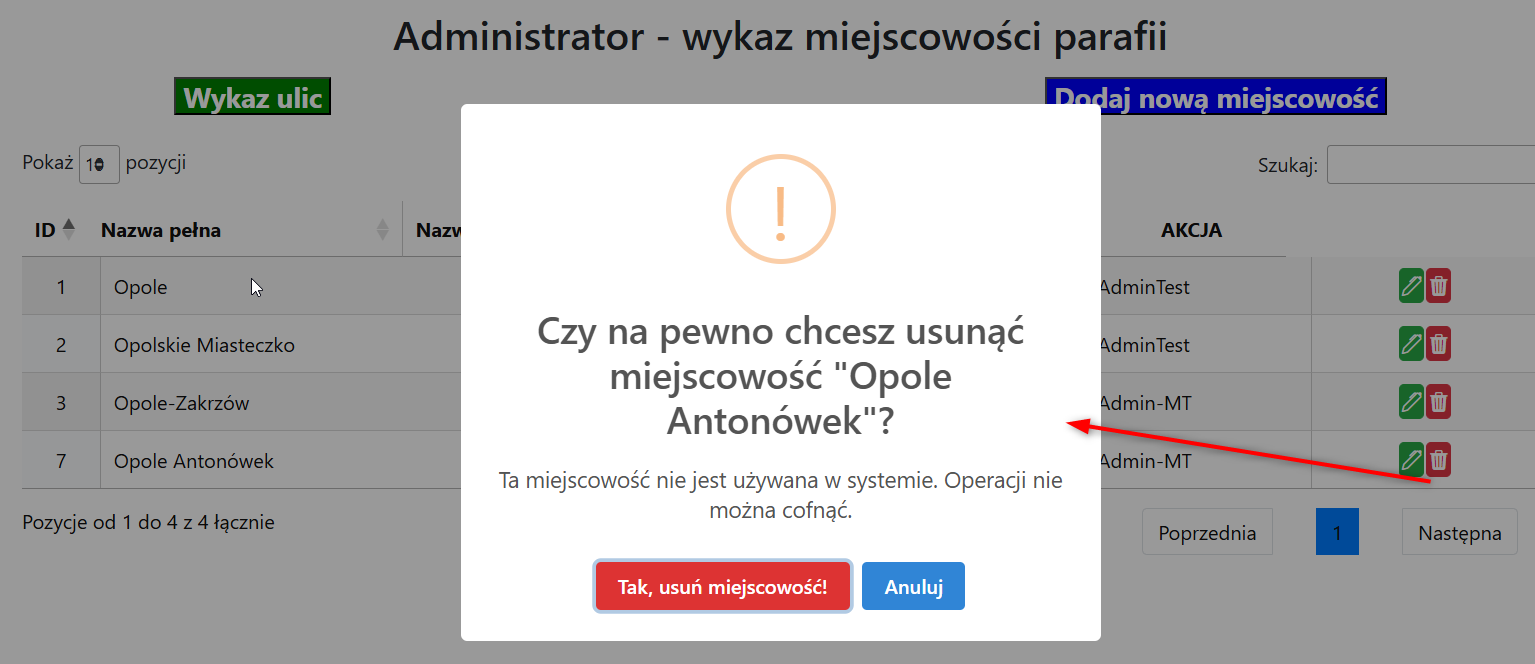
Dialog potwierdzenia usunięcia nieużywanej miejscowości
Scenariusz 2: Miejscowość JEST używana
Jeśli miejscowość ma przypisane ulice lub parafian:
- System NIE POZWOLI usunąć miejscowości
- Wyświetli komunikat z liczbą powiązanych rekordów
- Zaproponuje DEAKTYWACJĘ zamiast usunięcia
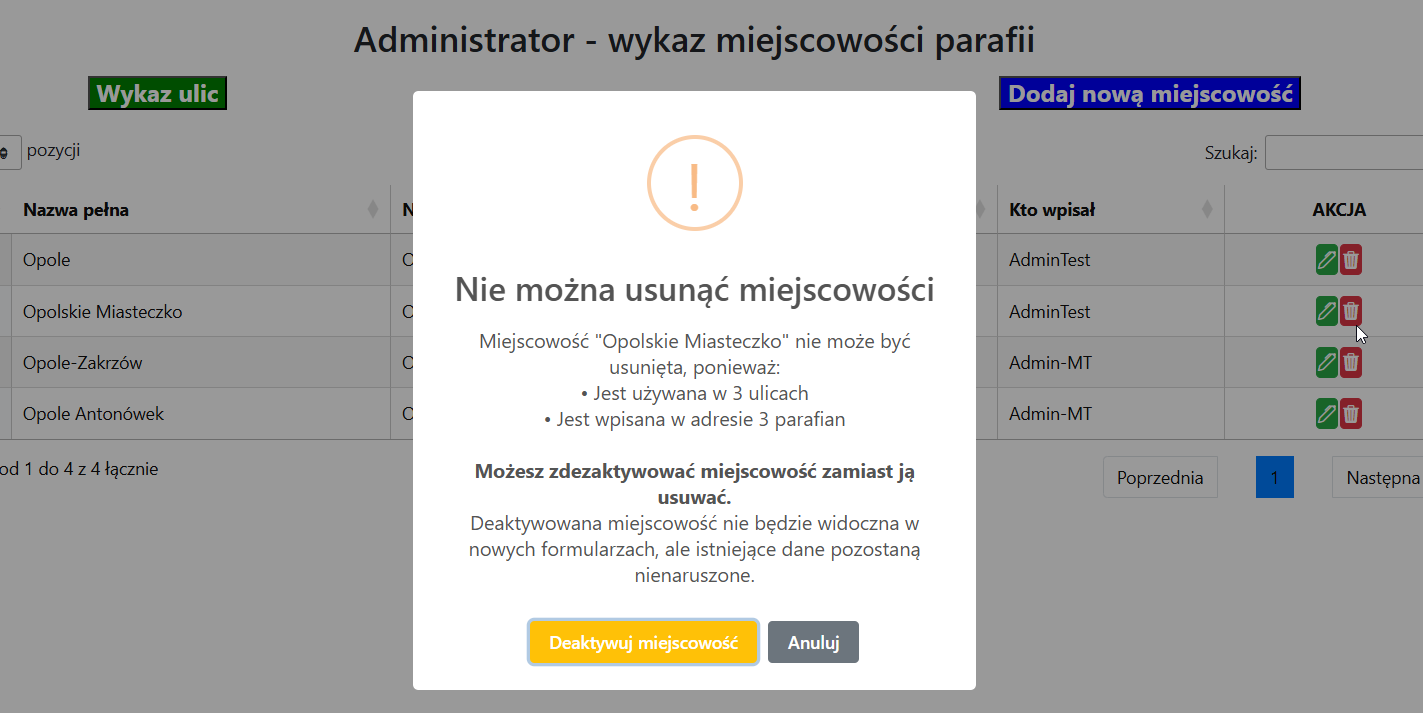
System informuje o powiązanych danych i proponuje deaktywację
Dlaczego deaktywacja zamiast usuwania?
Deaktywowana miejscowość:
- Pozostaje w bazie - dane historyczne bezpieczne
- Jest widoczna - z oznaczeniem "Nieaktywna"
- NIE pojawia się - w nowych formularzach
- NIE można - przypisać do niej nowych ulic
To zabezpiecza: Integralność danych historycznych i zapobiega przypadkowemu usunięciu ważnych informacji.
Reaktywacja miejscowości
Aby ponownie aktywować miejscowość:
- Znajdź miejscowość w wykazie (badge "Nieaktywna")
- Kliknij przycisk edycji
- Zaznacz checkbox "Aktywna?"
- Kliknij "ZAPISZ ZMIANY"
Miejscowość będzie natychmiast dostępna we wszystkich formularzach.
Powiązanie miejscowości z modułem ulic
Jak miejscowości działają z ulicami?
Relacja: Miejscowość → Ulice
- Jedna miejscowość może mieć wiele ulic
- Każda ulica musi być przypisana do dokładnie jednej miejscowości
- Nazwa miejscowości w module ulic musi dokładnie odpowiadać nazwie z wykazu miejscowości
Przykład struktury danych:
Ulice w tej miejscowości:
- ul. Długa (Gdańsk)
- ul. Grunwaldzka (Gdańsk)
- al. Zwycięstwa (Gdańsk)
- os. Przymorze (Gdańsk)
Import CSV a miejscowości
Podczas importu ulic z pliku CSV:
- System sprawdza, czy każda miejscowość wymieniona w pliku istnieje w bazie
- Nazwy muszą się zgadzać dokładnie (wielkość liter, polskie znaki)
- Jeśli choć jedna miejscowość nie istnieje - import zostanie zatrzymany
- Zawsze dodawaj miejscowości PRZED importem ulic!
Najczęstsze pytania (FAQ)
Ile miejscowości mogę dodać do systemu?
Nie ma limitu. Możesz dodać tyle miejscowości, ile obejmuje Twoja parafia - od jednej do kilkudziesięciu.
Czy mogę zmienić nazwę miejscowości po dodaniu ulic?
Tak, możesz. System automatycznie zaktualizuje nazwę miejscowości we wszystkich powiązanych rekordach (ulice, adresy parafian).
Czy muszę dodawać dzielnice jako osobne miejscowości?
To zależy od Twoich potrzeb. Możesz:
- Dodać tylko nazwę miasta (np. "Gdańsk") i wszystkie dzielnice traktować jako ulice/osiedla
- LUB dodać każdą dzielnicę jako osobną miejscowość (np. "Gdańsk-Oliwa", "Gdańsk-Wrzeszcz")
Co się stanie z ulicami, jeśli zdezaktywuję miejscowość?
Ulice pozostaną w systemie niezmienione. Dezaktywacja miejscowości NIE wpływa na istniejące ulice, tylko uniemożliwia dodawanie nowych.
Jak sprawdzić, ile ulic jest przypisanych do miejscowości?
W module "Wykaz ulic" użyj wyszukiwarki w kolumnie "Miejscowość". Wpisz nazwę miejscowości i zobaczysz wszystkie ulice dla niej.
Gdzie wprowadzić kod pocztowy miejscowości?
Kody pocztowe są przypisywane na poziomie ulic, a nie miejscowości. Dzięki temu jedna miejscowość może mieć różne kody pocztowe na różnych ulicach, co odpowiada rzeczywistej sytuacji w wielu miastach.
Najlepsze praktyki
- Spójność nazewnictwa: Używaj oficjalnych, pełnych nazw miejscowości
- Kolejność: ZAWSZE dodawaj miejscowości przed dodawaniem ulic
- Unikaj duplikatów: Sprawdź listę przed dodaniem nowej miejscowości
- Aktywność: Regularnie sprawdzaj i dezaktywuj miejscowości, które nie są już używane
- Backup: Przed masowymi zmianami (np. zmiana nazwy) upewnij się, że masz kopię danych
- Skróty: Dodawaj skróty nazw tylko gdy są powszechnie używane
Powrót do modułu ulic
Po zakończeniu pracy z miejscowościami możesz wrócić do wykazu ulic klikając odpowiedni link w menu nawigacyjnym lub przycisk "Wykaz ulic" w górnej części strony.