Filtrowanie Listy Wizyt w Terminarzu
System filtrów pozwala precyzyjnie wybrać, które wizyty chcesz zobaczyć w tabeli. Możesz filtrować według księdza, daty, miejscowości i konkretnych ulic. Wszystkie filtry działają identycznie na komputerze, tablecie i smartfonie!
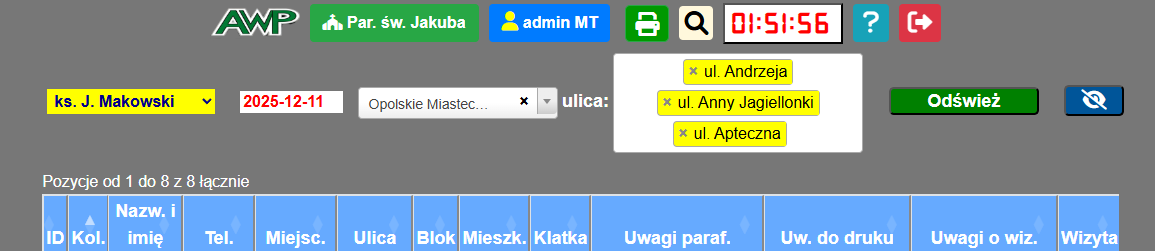
Panel filtrów nad tabelą - wybór księdza, daty, miejscowości i ulic
Ustawienia domyślne dla księży
Gdy loguje się ksiądz (nie administrator):
- Domyślnie wybrany: System automatycznie ustawia tego księdza w liście wyboru
- Może zmieniać: Ksiądz może wybrać innego księdza z listy (np. aby sprawdzić jego plan wizyt)
- Pełny dostęp: Wszystkie pozostałe filtry (data, miejscowość, ulice) działają tak samo jak dla administratora
- Zachowuje wybór: System zapamięta ostatni wybór księdza dla wygody
1. Filtr: Wybór księdza
Dla kogo widoczne?
Dla wszystkich użytkowników. Administrator widzi wszystkich księży, księża mają siebie domyślnie wybranego, ale mogą przełączać na innych.
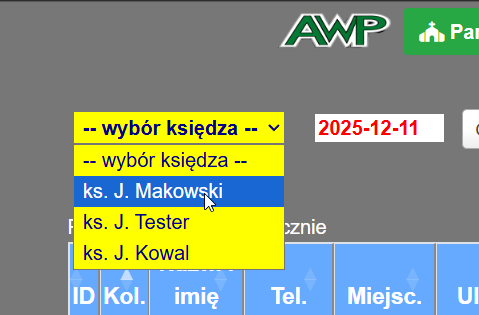
Rozwijana lista wyboru księdza
Jak używać?
- Nad tabelą znajdziesz listę rozwijaną z napisem "-- wybór księdza --"
- Kliknij na listę - rozwinie się wykaz wszystkich księży w parafii
- Format nazw:
Tytuł skrót Imię(inicjał) Nazwisko
Przykład:ks. J. Kowalski,ks. prob. M. Nowak - Wybierz księdza, którego wizyty chcesz zobaczyć
- Lista się zwinie, wybrany ksiądz będzie widoczny
- Nie klikaj jeszcze "Odśwież"! Najpierw wybierz datę
Inteligentne zapamiętywanie
System zapamięta Twój ostatni wybór księdza!
- Gdy następnym razem otworzysz Terminarz, lista będzie ustawiona na tego samego księdza
- To oszczędza czas - nie musisz wybierać za każdym razem
- Księża: Domyślnie widzą siebie, ale mogą sprawdzać innych
- Administrator: Może swobodnie przełączać między wszystkimi księżmi
- Wybór jest zapisywany lokalnie w przeglądarce
2. Filtr: Wybór daty
Dla kogo widoczne?
Dla wszystkich - zarówno księża jak i administrator widzą ten filtr. Na smartfonach kalendarz automatycznie dostosowuje się do ekranu!
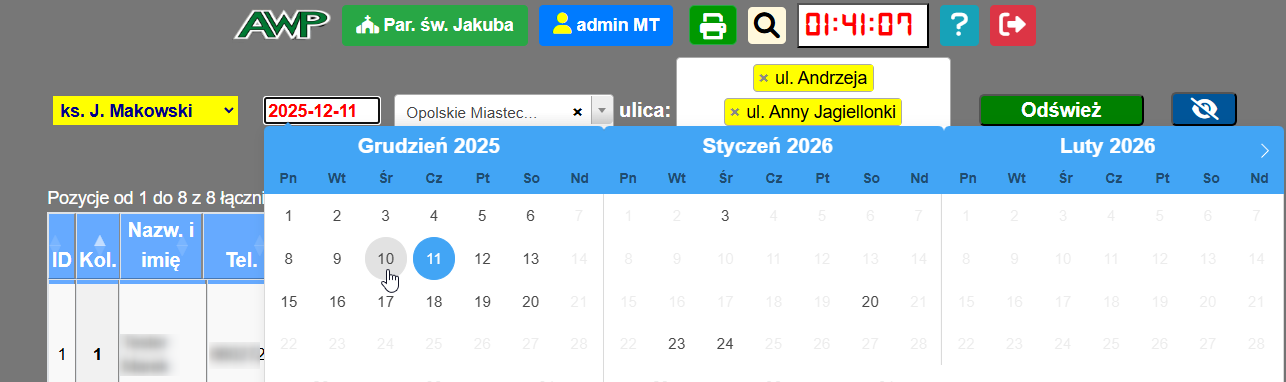
Inteligentny kalendarz z dostępnymi dniami wizyt
Jak używać?
- Znajdź pole "wybór daty" obok wyboru księdza
- Kliknij w pole - otworzy się kalendarz
- Tylko aktywne dni: Kalendarz inteligentnie pokazuje 3 miesiące naraz i podświetla TYLKO te dni, w które faktycznie są zaplanowane wizyty
- Dni nieaktywne (bez wizyt) są wyszarzone i nie można ich wybrać
- Wybierz dzień - kalendarz się zamknie automatycznie, data pojawi się w polu
- Na mobile: Kalendarz dostosowuje rozmiar do ekranu smartfona
- Nie klikaj jeszcze "Odśwież"! Możesz jeszcze wybrać miejscowość/ulice
Format daty
Data w polu wyświetla się w formacie: RRRR-MM-DD
Przykład: 2025-01-15 to 15 stycznia 2025
Automatyczne zapamiętywanie daty
System inteligentnie zapamięta ostatnio wybraną datę!
- Gdy ponownie otworzysz Terminarz, kalendarz będzie ustawiony na ostatnią wybraną datę
- To bardzo wygodne podczas wizyt - ksiądz przez cały dzień pracuje na jednej dacie
- Smart feature: Jeśli pracujesz nad planowaniem - nie musisz za każdym razem wybierać tej samej daty
3. Filtr: Wybór miejscowości
Czy ten filtr jest widoczny?
Ten filtr pojawia się TYLKO w parafiach wielomiejscowościowych!
- Jeśli parafia ma tylko jedną miejscowość - filtr jest UKRYTY
- Jeśli parafia obejmuje kilka miejscowości - filtr jest WIDOCZNY
- To automatyczne - nie musisz nic konfigurować
- Zobacz dane w tabeli DOPIERO, gdy wybierzesz miejscowość
- Zmiana miejscowości zmieni listę dostępnych ulic
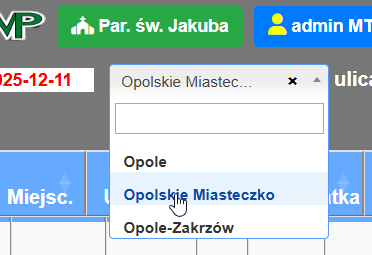
Inteligentna lista miejscowości z wyszukiwaniem
Jak używać? (jeśli widoczny)
- Znajdź listę rozwijaną "wybierz miejscowość"
- Kliknij - zobaczysz listę wszystkich miejscowości w parafii
- Wybierz miejscowość, której wizyty chcesz zobaczyć
- Automatyczne czyszczenie: Gdy zmienisz miejscowość, wybrane ulice zostaną automatycznie wyczyszczone (bo ulice z poprzedniej miejscowości nie pasują do nowej)
- Po wyborze miejscowości możesz wybrać konkretne ulice z tej miejscowości
4. Filtr: Wybór ulic
Najważniejszy filtr szczegółowy
Ten filtr pozwala wybrać jedną lub kilka ulic naraz. Idealny do:
- Fragmentaryczne wydruki: Tylko wybrane ulice dla księdza
- Sprawdzanie konkretnego rejonu: Ile wizyt na danej ulicy
- Planowanie trasy: Grupowanie podobnych adresów
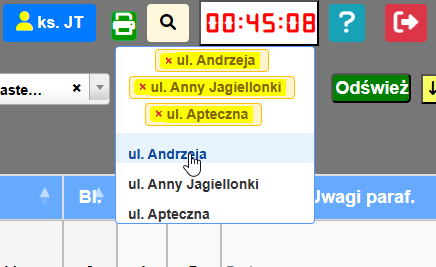
Inteligentna lista ulic z wyszukiwaniem i wielokrotnym wyborem
Jak używać?
- Podstawowy wybór: Kliknij w pole "ulice" - rozwinie się lista wszystkich ulic
- Inteligentne wyszukiwanie: Zacznij wpisywać nazwę ulicy (np. "Dług...") - lista automatycznie się filtruje
- Jeden wybór: Kliknij nazwę ulicy - pojawi się jako "znacznik" w polu
- Wiele wyborów: Kliknij kolejne ulice - będą dodawane jako kolejne znaczniki
- Usuwanie: Kliknij "X" na znaczniku aby usunąć tę ulicę z filtru
- Czyszczenie wszystkiego: Użyj przycisku czyszczenia aby wrócić do "wszystkie ulice"
Smart Search - inteligentne wyszukiwanie
Filtr ulic ma zaawansowane wyszukiwanie!
- Wpisuj fragmenty: "Dług" znajdzie "ul. Długa", "al. Długosza" itp.
- Ignoruje wielkość liter: "długa" = "DŁUGA" = "Długa"
- Wyszukuje w nazwie: Znajdzie ulice zawierające dany fragment
- Natychmiastowe wyniki: Lista filtruje się podczas wpisywania
Perfekcja na urządzeniach mobilnych
Lista ulic jest w pełni dostosowana do smartfonów i tabletów!
- Dotykowe przewijanie: Płynne przesuwanie listy palcem
- Większe przyciski: Łatwe wybieranie pojedynczym dotykiem
- Inteligentne rozmiary: Automatyczne dostosowanie do ekranu
- Smart keyboard: Optymalizada klawiatura do wpisywania nazw
- Zachowuje wybory: Pamiętany wybór między sesjami
5. Przycisk "Odśwież" - uruchomienie filtrowania
Kiedy klikać?
Po ustawieniu wszystkich filtrów!
- Wybierz księdza (jeśli administrator lub chcesz sprawdzić innego)
- Wybierz datę (najważniejsze!)
- Opcjonalnie: wybierz miejscowość (jeśli parafia wielomiejscowa)
- Opcjonalnie: wybierz konkretne ulice (lub zostaw "wszystkie")
- TERAZ kliknij "Odśwież"!
Ważne!
Przycisk "Odśwież" nie uruchamia się automatycznie!
- Możesz spokojnie zmieniać wszystkie filtry
- Tabela zaktualizuje się dopiero po kliknięciu "Odśwież"
- To pozwala na przemyślane ustawienie filtrów bez ciągłego ładowania
- Zaletka: Oszczędza transfer danych na słabszych łączach
6. Przycisk "Ukryj/pokaż wykonane" - filtrowanie zaznaczonych wizyt
Do czego służy?
Ten przycisk pozwala ukryć wizyty, które już zostały zaznaczone jako wykonane. Idealny podczas prowadzenia wizyt!
Gdzie znajdziesz przycisk?
Przycisk znajduje się obok przycisku "Odśwież".
Jak działa?
- Pierwszje zaznacz wizyty: W kolumnie "Wiz." zaznacz pola przy wizytach, które już odwiedziłeś
- Kliknij przycisk ukryj: Zaznaczone wiersze znikną z tabeli
- Zostają tylko nieodwiedzone: W tabeli zostają tylko wizyty do zrobienia
- Kliknij ponownie: Aby przywrócić wszystkie wiersze
Świetne podczas wizyt!
Ta funkcja znacząco ułatwia pracę księży:
- Przejrzysta lista: Widzisz tylko to, co zostało do zrobienia
- Łatwiejsze planowanie: Szybciej znajdziesz następny adres
- Świetne na mobile: Na małym ekranie smartfona każdy wiersz się liczy
- Motywujące: Widzisz jak lista się skraca w trakcie pracy
Praktyczne przykłady użycia filtrów
Przykład 1: Kancelaria przygotowuje wydruk dla ks. Jana na 15.01.2025
- Administrator otwiera Terminarz
- Z listy "wybór księdza" wybiera:
ks. J. Kowalski - Klika w pole daty, wybiera z kalendarza:
2025-01-15 - Miejscowość pozostawia domyślną (jeśli jest więcej - wybiera właściwą)
- Ulice pozostawia "wszystkie" (chyba że chce tylko część)
- Klika "Odśwież"
- Tabela pokazuje WSZYSTKIE wizyty ks. Jana na 15.01.2025
- Może teraz dodawać uwagi lub drukować
Przykład 2: Ksiądz Piotr prowadzi wizyty online na smartfonie 20.01.2025
- Ks. Piotr loguje się na tablecie
- Otwiera Terminarz (automatycznie widzi siebie jako wybranego księdza)
- Klika w pole daty, wybiera dzisiejszą:
2025-01-20 - Klika "Odśwież"
- Widzi listę 25 adresów do odwiedzenia dziś
- Po kilku godzinach ma zaznaczonych 10 wizyt (wykonanych)
- Klika przycisk (ukryj wykonane)
- Zostaje mu 15 wierszy - tylko te do zrobienia
- Łatwiej mu znaleźć następny adres na smartfonie
Przykład 3: Sprawdzenie wizyt tylko na ul. Długiej
- Administrator/Ksiądz otwiera Terminarz
- Wybiera księdza (jeśli administrator)
- Wybiera datę
- W polu "miejscowość" wybiera właściwą (jeśli mają wiele)
- W polu "ulica" zaczyna wpisywać:
Dług... - Aplikacja automatycznie filtruje listę i pokazuje ulice z "Dług" w nazwie
- Klika
ul. Długa - Klika "Odśwież"
- Tabela pokazuje TYLKO wizyty z ul. Długiej
- Widzi ile jest wizyt na tej ulicy, może wydrukować tylko tę część
Przykład 4: Filtrowanie kilku ulic naraz - fragmentaryczny wydruk
- Administrator chce wydrukować tylko część trasy dla księdza
- Wybiera księdza i datę
- W polu "ulica" wybiera kolejno:
ul. Długa- pojawia się znacznikul. Krótka- kolejny znacznikal. Konstytucji- trzeci znacznik
- W polu widzi 3 znaczniki z wybranymi ulicami
- Klika "Odśwież"
- Tabela pokazuje wizyty TYLKO z tych trzech ulic
- Może teraz wydrukować tylko ten fragment trasy
- Korzyść: Księża z wydrukami papierowymi dostaną mniejsze, bardziej przejrzyste listy
Najczęstsze problemy i rozwiązania
Problem: Tabela jest pusta po kliknięciu "Odśwież"
Możliwe przyczyny:
- Nie wybrano księdza: (Głównie administratorzy) Sprawdź czy na liście księdza jest wybrany konkretny ksiądz
- Nie wybrano daty: Pole daty jest puste lub nieprawidłowe - wybierz dzień z kalendarza
- Brak wizyt w tym dniu: Wybrany ksiądz nie ma wizyt w wybranym dniu - sprawdź inną datę
- Za wąskie filtry ulic: Wybrane ulice nie mają żadnych wizyt - spróbuj "wszystkie ulice"
- Problem z połączeniem: Sprawdź internet i spróbuj ponownie
Problem: Po zmianie miejscowości zniknęły wybrane ulice
To normalne i inteligentne zachowanie systemu!
- Gdy zmienisz miejscowość, wybrane ulice są automatycznie CZYSZCZONE
- To logiczne - ulice z poprzedniej miejscowości nie pasują do nowej
- Musisz na nowo wybrać ulice z nowej miejscowości
- Lub pozostawić "wszystkie ulice" (domyślnie)
- To zaletka: Zapobiega błędom i nieporozumieniom
Problem: Nie mogę wybrać kilku ulic naraz
Sprawdź technikę wybierania:
- Upewnij się, że lista jest rozwinięta (kliknij w pole ulic)
- Klikaj kolejne nazwy ulic - każda powinna zostać jako osobny znacznik
- Nie zamykaj listy ręcznie - klikaj tylko nazwy ulic
- Jeśli nie działa na mobile - spróbuj przewinąć listę w górę/dół
- W ostateczności - odśwież stronę (F5 lub przeciągnij w dół na mobile)
Problem: Przycisk "Ukryj wykonane" nie działa
Możliwe przyczyny:
- Brak zaznaczonych wizyt: Najpierw zaznacz pola w kolumnie "Wiz."
- Wszystkie wizyty wykonane: Jeśli wszystkie są zaznaczone i klikniesz "Ukryj" - tabela będzie PUSTA (to normalne!)
- Problem przeglądarki: Spróbuj odświeżyć stronę
- Na mobile: Sprawdź czy nie dotknąłeś przypadkowo innego przycisku
Problem: Na smartfonie trudno używać filtrów
Optymalizacje dla urządzeń mobilnych:
- Obróć ekran: Na niektórych telefonach poziomy layout jest wygodniejszy
- Przybliż: Użyj dwóch palców aby przybliżyć sekcję z filtrami
- Przewijaj powoli: Na małych ekranach lista rozwijana może być za szybka
- Używaj wyszukiwania: W listach ulic zacznij wpisywać zamiast przewijać
Dobre praktyki filtrowania
Złote zasady
- Zawsze wybieraj datę: To najważniejszy filtr - bez daty zobaczysz chaos
- Używaj "wszystkie ulice" domyślnie: Zawężaj ulice tylko gdy naprawdę potrzebujesz
- Korzystaj z zapamiętywania: System zapamięta wybory - nie musisz za każdym razem wybierać od nowa
- Ukrywaj wykonane podczas wizyt: Utrzymuj listę przejrzystą i motywującą
- Dla wydruków - sprawdź najpierw online: Zobacz co będzie na wydruku zanim wydrukujesz
- Na mobile używaj wszystkich funkcji: Nic nie jest ograniczone - masz pełny dostęp!
Pro tipy
- Administrator: Przygotowując wydruki dla księdza, sprawdź jego ulubione filtry z poprzednich dni
- Księża: Na początku dnia ustaw swoje filtry i skorzystaj z funkcji ukrywania wykonanych
- Planowanie tras: Użyj filtrów ulic aby pogrupować podobne rejony geograficznie
- Mobile first: Jeśli głównie używasz smartfona - ustaw filtry raz i korzystaj z zapamiętywania
Potrzebujesz dalszej pomocy?
Przejdź do kolejnych części instrukcji: