Edycja danych parafianina
Funkcja modyfikacji danych istniejącego parafianina w bazie. Pozwala na aktualizację informacji osobowych, adresowych, preferencji wizyt oraz zarządzanie trzema kategoriami uwag - korespondencją z parafianinem i notatkami przed i po wizytach duszpasterskich.
Kiedy używasz edycji danych parafianina?
Edycja jest przydatna w następujących sytuacjach:
- Korekta błędów w danych osobowych (literówki, zły telefon)
- Aktualizacja adresu po przeprowadzce parafianina
- Zmiana preferencji dotyczących wizyt duszpasterskich
- Ustalenie lub zmiana terminów wizyt
- Odpowiadanie na wiadomości parafianina (nowa korespondencja)
- Dodawanie uwag przed wizytą (informacje, preferencje)
- Dodawanie uwag po wizycie (sprawozdania, kolejne kroki)
- Aktualizacja statusu (aktywny/nieaktywny)
Nowa funkcjonalność - System korespondencji!
Edycja parafianina została rozbudowana o dwukierunkową komunikację. Teraz możesz nie tylko dodawać notatki wewnętrzne, ale także prowadzić korespondencję z parafianinem w formie "czatu".
💬 Korespondencja (dwukierunkowa)
- Wiadomości OD i DO parafianina
- Widoczne dla parafianina w jego panelu
- Historia wszystkich rozmów
- Autorstwo każdej wiadomości
📝 Notatki wewnętrzne (tylko Kancelaria)
- Notatki TYLKO dla Kancelarii Par./księży
- Niewidoczne dla parafianina
- Do przygotowań i dokumentacji wizyt
- Przed i po wizytach
1. Jak otworzyć formularz edycji?
Z wykazu parafian
- Otwórz Admin | Wykaz parafian
- Znajdź wiersz z osobą, którą chcesz edytować
- W kolumnie "Akcje" (ostatnia kolumna) kliknij zielony przycisk z ikoną ołówka
- Zostaniesz przekierowany na stronę edycji
- Formularz otworzy się z wypełnionymi danymi tej osoby
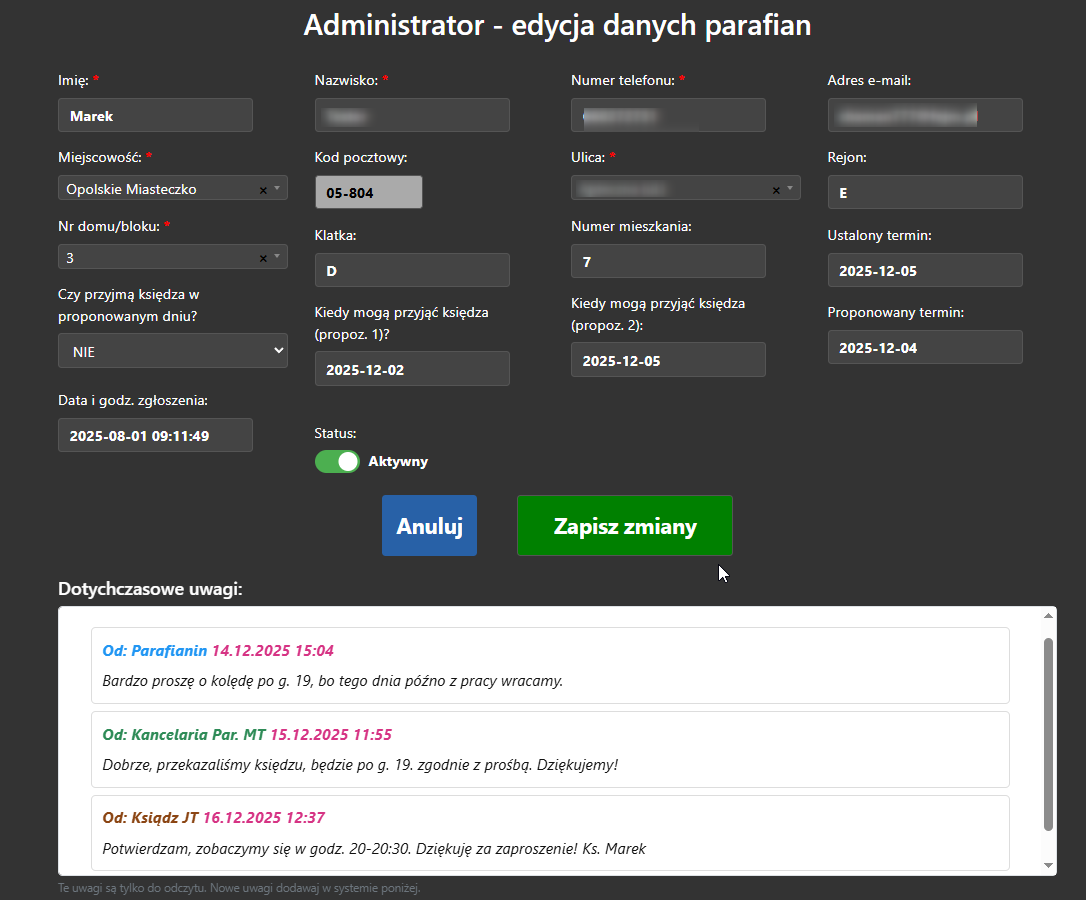
Formularz edycji parafianina - wszystkie pola wypełnione aktualnymi danymi z bazy
Szybkie wyszukanie parafianina przed edycją
Zamiast przewijać długą tabelę:
- W wykazie parafian wpisz nazwisko (lub kilka pierwszych liter nazwiska) w pole "Szukaj:"
- Inteligentna tabela pokaże tylko tę osobę
- Kliknij przycisk edycji
2. Różnice między formularzem dodawania a edycji
Co jest takie samo?
- Większość pól - te same nazwy i funkcje
- Inteligentne listy rozwijane (miejscowość → ulica → nr domu powiązane automatycznie)
- Automatyczne wypełnianie kodu pocztowego i rejonu
- Kalendarze do wyboru terminów kolęd - tylko daty odpowiednie dla tego rejonu
- Przyciski na dole: Anuluj i Zapisz zmiany
Co jest INNE?
| Element | Dodawanie | Edycja |
|---|---|---|
| Sekcja Uwagi | Tylko pole "Uwagi" w formularzu | 3 osobne sekcje uwag poniżej formularza: 🟢 Uwagi parafianina (komunikacja) 🔵 Uwagi o wizycie (notatki przed) 🟠 Uwagi po wizycie (notatki po) |
3. Nowy system uwag - 3 kategorie
Sekcja uwag ma 3 kategorie z różnymi funkcjami i kolorami:
Uwagi parafianina
🟢 Zielony
Korespondencja dwukierunkowa
- Wiadomości od parafianina
- Odpowiedzi Kanclarii i Księży do niego
- Widoczne dla parafianina
- Format "czatu" z historią
Uwagi o wizycie
🔵 Niebieski
Notatki przed wizytą
- Tylko dla Kancelarii/księży
- Niewidoczne dla parafianina
- Przygotowanie do wizyty
- Preferencje, uwagi specjalne
Uwagi po wizycie
🟠 Pomarańczowy
Notatki po wizycie
- Tylko dla Kancelarii/księży
- Niewidoczne dla parafianina
- Dokumentacja przebiegu
- Ustalenia, kolejne kroki
4. Jak edytować dane w formularzu głównym?
Standardowe pola do edycji
Wszystkie pola są wypełnione aktualnymi danymi z bazy:
| Kolumna | Zawiera | Uwagi |
|---|---|---|
| Kolumna 1 | Imię, Miejscowość, Nr domu/bloku, Czy przyjmą księdza w proponowanym terminie, Data zgłoszenia | Data zgłoszenia tylko do odczytu |
| Kolumna 2 | Nazwisko, Kod pocztowy, Klatka, Kiedy mogą przyjąć księdza, Status | Kod pocztowy automatyczny, Status to przełącznik |
| Kolumna 3 | Nr telefonu, Ulica, Nr mieszkania, Kiedy mogą przyjąć księdza (2) | Wszystkie edytowalne |
| Kolumna 4 | E-mail, Rejon, Ustalony termin, Proponowany termin | Rejon automatyczny, terminy z kalendarzem |
Ważne - kolejność przy zmianie adresu!
Jeżeli zmieniasz adres, koniecznie rób to w tej kolejności:
- Miejscowość - wybierz z listy
- Ulica - wybierz z zaktualizowanej listy
- Nr domu/bloku - wybierz z zaktualizowanej listy
- Kod pocztowy i Rejon - uzupełnią się automatycznie
Jeśli zmienisz w złej kolejności, system może błędnie przypisać rejon!
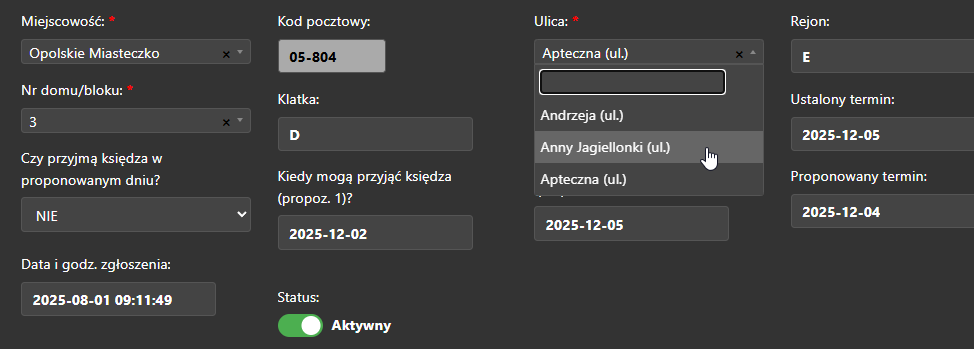
Formularz edycji parafianina - zmiana adresu - ważna kolejność zmian, wybór z list rozwijanych
Pole "Status" - przełącznik Aktywny/Nieaktywny
Nowe pole dostępne tylko w edycji!
- 🟢 Aktywny - parafianin jest w aktywnej bazie, otrzymuje kolędę
- 🔴 Nieaktywny - parafianin jest ukryty, nie uczestniczy w kolędzie
- 🚫 Nie usuwaj parafian! - oznaczaj jako nieaktywnych zamiast kasować
- 📋 Powód nieaktywności - dodaj do uwag dlaczego (przeprowadzka, brak kontaktu)
5. Sekcja "Dotychczasowe uwagi" (tylko do odczytu)
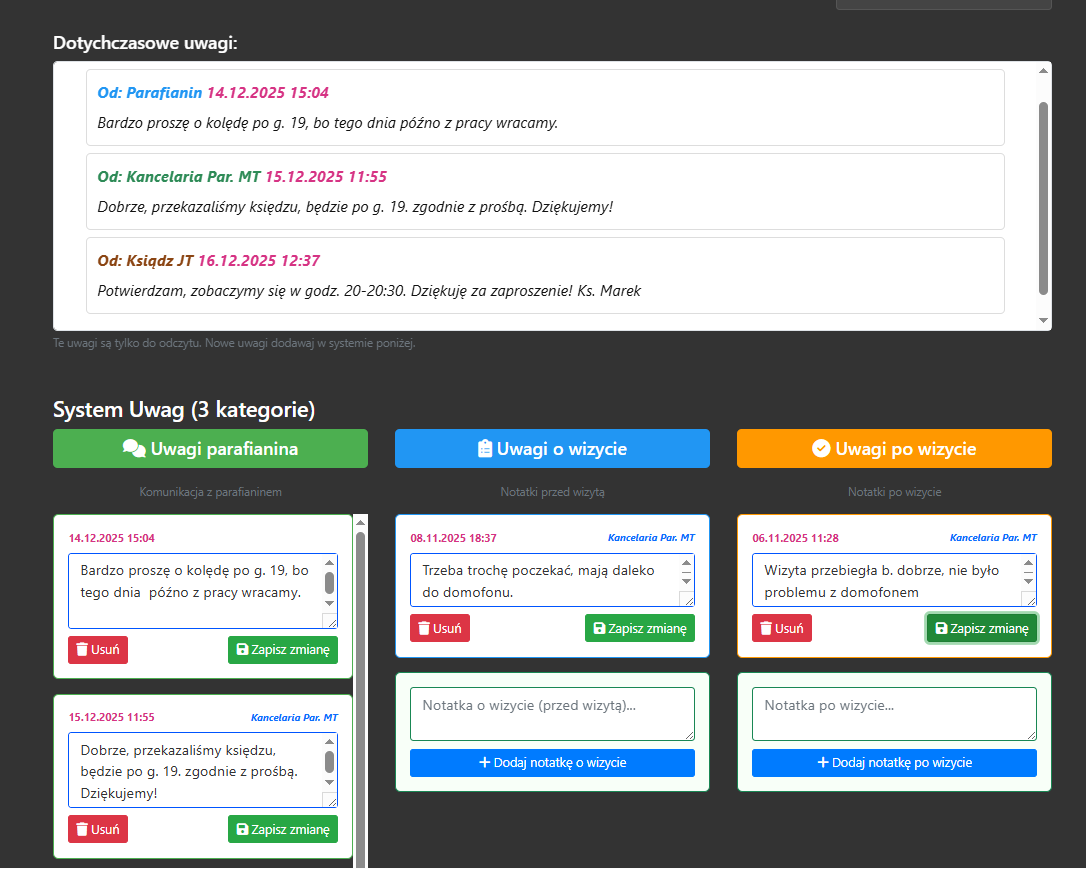
Sekcja "Uwagi do i od parafianina"
Po zapisaniu formularza, poniżej znajdziesz sekcję z historią korespondencji z parafianinem.
Co zawiera ta sekcja?
- 📜 Historię wszystkich wiadomości z korespondencji (tylko zielone uwagi)
- 👤 Autorów wiadomości - kto pisał (Parafianin/Kancelaria/Ksiądz)
- 📅 Daty i godziny wszystkich wiadomości
- 🎨 Kolorowanie autorów:
- 🔵 Parafianin - niebieski
- 🟢 Kancelaria - ciemnozielony
- 🟤 Ksiądz - brązowy
Dlaczego sekcja tylko do odczytu?
Ta sekcja służy do szybkiego przeglądu historii rozmów z parafianinem przed przejściem do aktywnej edycji. Pokazuje kontekst poprzednich wiadomości, dzięki czemu wiesz o czym była ostatnia rozmowa.
6. System 3 kategorii uwag - szczegółowy opis
Pod sekcją tylko do odczytu znajdziesz 3 kolumny do zarządzania uwagami. Każda kategoria ma inny cel i funkcje.
🟢 Kolumna 1: Uwagi parafianina (komunikacja)
Funkcje komunikacyjne
- ✅ Odpowiadanie na wiadomości parafianina
- ✅ Dodawanie nowych wiadomości do parafianina
- ✅ Edytowanie swoich poprzednich wiadomości
- ✅ Usuwanie swoich poprzednich wiadomości
- 👀 Przeglądanie całej historii rozmów
- 📱 Widoczność - parafianin widzi te wiadomości w swoim panelu
Jak prowadzić korespondencję?
- Przeczytaj historię - sprawdź poprzednie wiadomości
- Napisz odpowiedź w polu "Nowa uwaga parafianina lub odpowiedź kancelarii..."
- Kliknij "Dodaj uwagę/odpowiedź"
- Wiadomość zostanie zapisana z Twoimi inicjałami jako autor
- Parafianin zobaczy Twoją wiadomość w swoim panelu
🔵 Kolumna 2: Uwagi o wizycie (notatki przed wizytą)
Funkcje przygotowawcze
- 📝 Notatki na przyszłość - informacje dla księży przed wizytą
- 🏠 Preferencje rodziny - kiedy przyjmują, specjalne prośby
- 📞 Ustalenia telefoniczne - co ustaliłeś przez telefon
- ⚠️ Ważne informacje - choroby, trudne okoliczności
- 🔒 Tylko wewnętrzne - parafianin NIE widzi tych notatek
Przykłady uwag o wizycie
- "Rodzina preferuje wizyty weekendowe po 14:00"
- "Dzwonek przy furtce - mieszkanie na pierwszym piętrze"
- "Babcia jest niepełnosprawna - prośba o dłuższą wizytę"
- "Ustalono telefonicznie wizytę na 15.12 o 16:00"
- "Nowy numer telefonu - poprzedni nieaktualny"
🟠 Kolumna 3: Uwagi po wizycie (notatki po wizycie)
Funkcje dokumentacyjne
- ✅ Sprawozdanie z wizyty - co się wydarzyło podczas spotkania
- 🤝 Ustalenia - co zostało uzgodnione z rodziną
- 📅 Kolejne kroki - następna wizyta, dodatkowe sprawy
- 💬 Obserwacje księży - ważne informacje na przyszłość
- 🔒 Tylko wewnętrzne - parafianin NIE widzi tych notatek
Przykłady uwag po wizycie
- "Wizyta 15.12.2024 (ks. Marek) - rodzina przyjęła błogosławieństwo"
- "Ustalono następną wizytę na Wielkanoc 2025"
- "Potrzebują informacji o pierwszej komunii dla córki"
- "Dziadek poprosił o nawiedzenie chorych - przekazano do ks. proboszcza"
- "Zmiana numeru telefonu - zaktualizowano w systemie"
7. Jak korzystać z każdej kategorii uwag?
Schemat pracy z 3 kategoriami
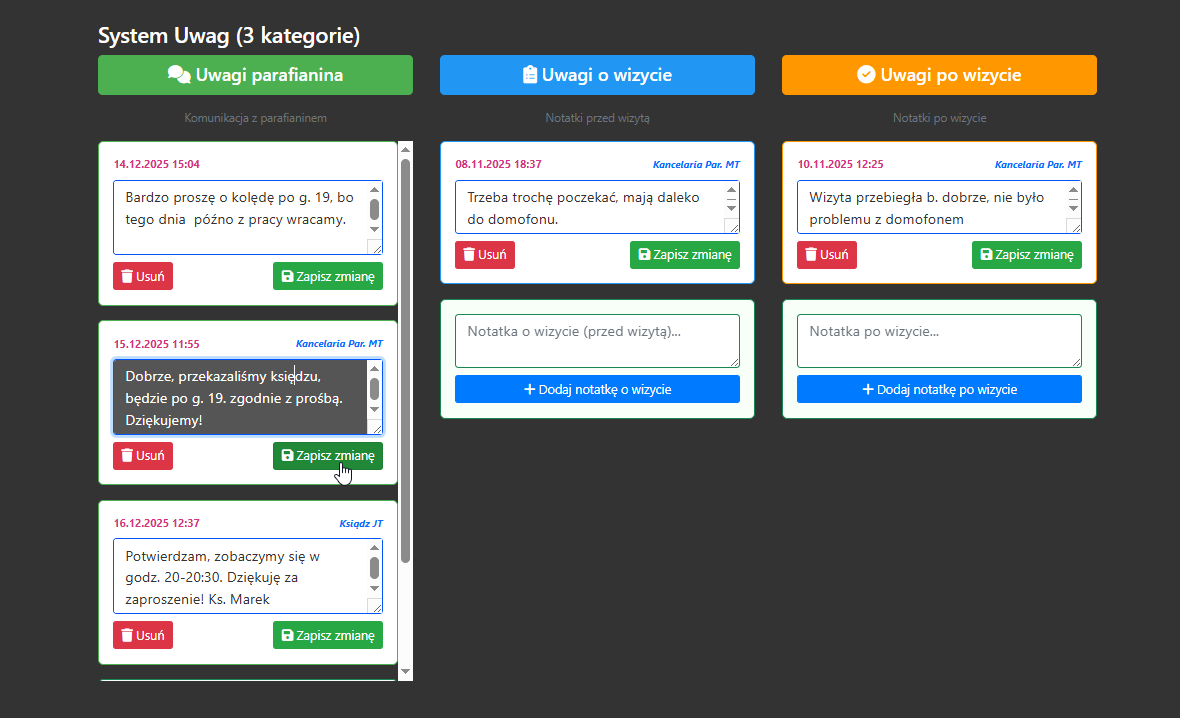
Sekcja edycji/usuwania uwag do i od parafianina"
| Sytuacja | 🟢 Uwagi parafianina | 🔵 Uwagi o wizycie | 🟠 Uwagi po wizycie |
|---|---|---|---|
| Parafianin pyta o termin | ✅ Odpowiedź z proponowanym terminem | ➡️ Notatka o preferencjach | ❌ Nie używaj |
| Planowanie wizyty | ❌ Tylko jeśli ustalacie przez system | ✅ Wszystkie szczegóły przygotowawcze | ❌ Nie używaj |
| Po odbytej wizycie | ❌ Chyba że parafianin ma pytania | ➡️ Aktualizacja informacji | ✅ Pełne sprawozdanie |
| Zmiana danych osobowych | ✅ Potwierdzenie aktualizacji | ➡️ Notatka o zmianie | ❌ Nie używaj |
| Parafianin ma problem | ✅ Komunikacja i rozwiązania | ➡️ Kontekst problemu | ➡️ Jak problem został rozwiązany |
Przykład kompletnego przepływu pracy
Scenariusz: Parafianin prosi o zmianę terminu wizyty
Etap 1: 🟢 Korespondencja (komunikacja z parafianinem)
Parafianin napisał: "Czy można przesunąć wizytę kolędową na weekend? W tygodniu pracuję do późna."
Twoja odpowiedź w zielonej kolumnie:
"Oczywiście! Księża odwiedzają w soboty między 9:00-17:00. Proszę wybrać dogodną godzinę. Czy sobota 23.11 o 14:00 będzie odpowiednia?"
Etap 2: 🔵 Uwagi o wizycie (przygotowanie)
Notatka dla księdza:
"Ustalono wizytę weekendową - rodzina pracuje w tygodniu do późna. Sobota 23.11 o 14:00. Pan zawsze dostępny w weekendy."
Etap 3: 🟠 Uwagi po wizycie (po wizycie księdza)
Sprawozdanie księcia:
"Wizyta 23.11 o 14:00 (ks. Adam) - rodzina bardzo gościnnie przyjęła. Ustalono wizytę w przyszłym roku też w weekend."
8. Instrukcje krok po kroku
Jak odpowiedzieć na wiadomość parafianina?
- Zapisz formularz główny - przycisk "Zapisz zmiany" (jeśli były zmiany)
- Przejdź do zielonej kolumny - "Uwagi parafianina"
- Przeczytaj poprzednie wiadomości - żeby znać kontekst
- Wpisz odpowiedź w polu "Nowa uwaga parafianina lub odpowiedź kancelarii..."
- Kliknij "Dodaj uwagę/odpowiedź"
- Twoja wiadomość zostanie dodana z Twoimi inicjałami i datą
- Parafianin zobaczy odpowiedź w swoim panelu przy następnym zalogowaniu
Jak dodać notatkę przed wizytą?
- Przejdź do niebieskiej kolumny - "Uwagi o wizycie"
- Przeczytaj istniejące notatki - żeby nie dublować informacji
- Wpisz nową notatkę w polu "Notatka o wizycie (przed wizytą)..."
- Kliknij "Dodaj notatkę o wizycie"
- Notatka zostanie zapisana - widoczna tylko dla Kancelarii/księży
Jak dodać sprawozdanie po wizycie?
- Przejdź do pomarańczowej kolumny - "Uwagi po wizycie"
- Wpisz sprawozdanie w polu "Notatka po wizycie..."
- Uwzględnij najważniejsze informacje:
- Data i ksiądz który odwiedzał
- Czy rodzina przyjęła wizytę
- Ważne ustalenia lub obserwacje
- Plany na przyszłość
- Kliknij "Dodaj notatkę po wizycie"
- Sprawozdanie zostanie zapisane - dostępne dla kolejnych księży
9. Edytowanie i usuwanie istniejących uwag
Co możesz edytować?
- ✅ Własne wiadomości - te które napisałeś jako Kancelaria
- ✅ Notatki administracyjne - uwagi o wizycie i po wizycie
- ❌ Wiadomości parafianina - tych nie możesz zmieniać
- ❌ Wiadomości księży - tylko oni mogą je edytować
Jak edytować istniejącą uwagę?
- Znajdź uwagę do edycji - w odpowiedniej kolorowej kolumnie
- Sprawdź czy masz uprawnienia - widzisz przyciski "Usuń" i "Zapisz zmianę"?
- Zmień tekst - edytuj treść w polu tekstowym
- Kliknij "Zapisz zmianę" - zielony przycisk z ikoną dyskietki
- Potwierdź zapis - system pokaże komunikat o sukcesie
Jak usunąć uwagę?
- Znajdź uwagę do usunięcia - tylko te z przyciskami
- Kliknij czerwony przycisk "Usuń" - z ikoną kosza
- Potwierdź usunięcie - system zapyta czy na pewno
- Uwaga zostanie permanentnie usunięta - nie da się jej przywrócić!
Ostrzeżenie - usuwanie uwag!
Usuniętych uwag nie da się przywrócić! Jeśli nie jesteś pewien, lepiej edytuj treść uwagi dodając informację o zmianie, zamiast całkowicie ją usuwać.
10. Najczęstsze błędy i jak ich unikać
Błąd: mylenie kategorii uwag
Problem: Wiadomość dla parafianina trafia do notatek wewnętrznych.
Rozwiązanie: Pamiętaj o kolorach - ZIELONE dla parafianina, niebieskie i pomarańczowe tylko wewnętrznie
Błąd: zapomnienie o zapisaniu formularza głównego
Problem: Edytujesz dane w formularzu, nie zapisujesz, od razu przechodzisz do uwag.
Rozwiązanie: Zawsze najpierw zapisz formularz główny, potem edytuj uwagi
Błąd: przypadkowe usunięcie ważnej uwagi
Problem: Kliknąłeś "Usuń" zamiast "Zapisz zmianę".
Rozwiązanie: Nie ma przywracania - dodaj nową uwagę z informacją o tym co pamiętasz
Błąd: nieczytelne wiadomości dla parafianina
Problem: Piszesz jak do współpracownika, używając skrótów i żargonu.
Rozwiązanie: Do Parafian pisz jasno, zrozumiale,grzecznie i bez skrótów
11. Najczęstsze pytania (FAQ)
Pytanie: Czy parafianin widzi notatki o wizytach?
Odpowiedź: NIE! Parafianin widzi TYLKO zielone uwagi (korespondencję). Niebieskie i pomarańczowe notatki są tylko dla Kancelarii i księży.
Pytanie: Co się stanie, jeśli napiszę wiadomość w złej kategorii?
Odpowiedź: Jeśli masz uprawnienia do edycji, możesz usunąć błędną wiadomość i napisać ponownie we właściwej kategorii. Jeśli nie ma przycisku "Usuń", skontaktuj się z administratorem.
Pytanie: Dlaczego widzę przyciski edycji przy wszystkich uwagach?
Odpowiedź: Jako administrator możesz edytować wiadomości. Unikaj jednak edycji i usuwania wiadomości od parafianina, bo moze to zakłócić wymianę informacji.
Pytanie: Ile wiadomości mogę dodać w jednej kategorii?
Odpowiedź: Nie ma ograniczeń! Każda kategoria może mieć dowolną liczbę uwag. System zapisuje chronologię każdej wiadomości. Jednak zasada - im mniej, tym lepiej - pomaga uchować się przed nadmiarem informacji.
Pytanie: Czy mogę dodać zdjęcie lub załącznik do uwagi?
Odpowiedź: System obsługuje tylko tekst. Dla ważnych dokumentów zalecana jest typowa wymiana mailowa z parafianinem.
12. Przykład kompletnej edycji parafianina
Scenariusz: Jan Kowalski zmienił telefon i prosi o wizytę weekendową
Etap 1: Aktualizacja danych osobowych
- Otwierasz edycję Jana Kowalskiego z wykazu
- Zmieniasz numer telefonu na nowy: 600111222 - wpisuj bez spacji, bez +48, myślników itp.
- Klikasz "Zapisz zmiany"
- System potwierdza aktualizację danych
Etap 2: Odpowiedź na prośbę parafianina (🟢 zielona kolumna)
Wiadomość Jana: "Proszę o wizytę w weekend - w tygodniu pracuję do 20:00. Nowy telefon: 600-111-222"
Twoja odpowiedź:
"Dziękuję za podanie nowego numeru - zaktualizowałem w systemie. Księża odwiedzają w soboty od 10:00 do 17:00. Czy sobota 14.12 o 15:00 będzie odpowiednia?"
Etap 3: Notatka przygotowawcza (🔵 niebieska kolumna)
Uwaga o wizycie:
"UWAGA: Nowy nr telefonu 600-111-222. Rodzina preferuje wizyty weekendowe - Jan pracuje w tygodniu do 20:00. Sobota 14.12 o 15:00."
Etap 4: Po wizycie - sprawozdanie (🟠 pomarańczowa kolumna)
Ten etap wypełni ksiądz po odbytej wizycie:
"Wizyta 14.12.2024 o 15:00 (ks. Piotr) - rodzina bardzo miła, nowy numer telefonu potwierdzony. Następna wizyta w 2026 - najlepiej też weekend."
Rezultat kompletnej edycji
- ✅ Dane osobowe zaktualizowane - nowy telefon w systemie
- ✅ Parafianin otrzymał odpowiedź - wie że może liczyć na wizytę weekendową
- ✅ Ksiądz jest przygotowany - zna preferencje rodziny i nowy telefon
- ✅ Historia kompletna - przyszli księża będą wiedzieć o preferencjach
Podsumowanie
Kluczowe elementy edycji parafianina
- ✅ Formularz główny - edycja wszystkich danych podstawowych
- ✅ Przełącznik Status - aktywny/nieaktywny zamiast kasowania
- ✅ Inteligentna aktualizacja adresu (kolejność: miejscowość → ulica → nr domu)
- ✅ Sekcja tylko do odczytu - podgląd historii korespondencji w osobnym oknie u dołu formularza
- ✅ 3 kategorie uwag z opcją edycji i usuwania:
- 🟢 Uwagi parafianina - komunikacja dwukierunkowa
- 🔵 Uwagi o wizycie - notatki przed wizytą
- 🟠 Uwagi po wizycie - sprawozdania po wizycie
- ✅ Autorstwo wiadomości - każda ma przypisanego autora
- ✅ Zapisz formularz główny PRZED edycją uwag
Najważniejsze zasady nowego systemu
- 🟢 ZIELONE = dla parafianina - tylko ta kategoria jest widoczna w jego panelu
- 🔵 🟠 NIEBIESKIE i POMARAŃCZOWE = tylko wewnętrzne - parafianin nie widzi
- Zawsze zapisuj formularz główny przed edycją uwag
- Nie kasuj parafian z bazy - oznaczaj jako nieaktywnych
- Każda wiadomość ma autora i datę oraz informację o sezonie kolędowym, w którym powstała (do celów archiwalnych) - pełna historia komunikacji
- Korespondencja to forma "czatu" z parafianinem - pisz jasno i grzecznie
Profesjonalny tip
System 3 kategorii uwag to kompletne narzędzie komunikacji i dokumentacji. Dzięki niemu masz pełną historię kontaktów z parafianinem (zielone) w danym okresie kolęd, notatki przygotowawcze dla księży (niebieskie) i uwagi po wizytach (pomarańczowe). To wszystko, czego potrzebujesz do profesjonalnej obsługi parafian!
Dalsze kroki
Wróć do innych części instrukcji: