Zmiana Kolejności Wizyt i Zarządzanie Uwagami
System pozwala na bieżące dostosowywanie kolejności wizyt oraz pracę z trzema rodzajami inteligentnych uwag: komunikacja z parafianami, notatki planistyczne i dokumentacja wizyt. Wszystkie funkcje działają identycznie na komputerze, tablecie i smartfonie!
Rewolucyjny system 3 typów uwag!
Każdy typ uwag ma swoje przeznaczenie:
- 🟢 Uwagi parafianina oraz odp. kancelarii i księży - komunikacja dwukierunkowa z parafianinem
- 🔵 Uwagi do druku - skrót notatki planistycznej przed wizytą (dla księdza - do druku terminarza)
- 🟠 Uwagi po wizycie - dokumentacja o przeprowadzonej wizycie (może być kilka uwag niezależnych)

Tabela z 3 kolumnami uwag
1. Zmiana kolejności wizyt - funkcja do nagłych potrzeb
Funkcja awaryjna!
Zmiana kolejności w Terminarzu to funkcja AWARYJNA!
- Podstawowa kolejność jest ustalana w module Planowanie wizyt
- W Terminarzu zmieniamy kolejność tylko gdy:
- W ostatniej chwili trzeba coś przestawić
- Podczas wizyt okazuje się, że inna trasa jest lepsza
- Ktoś nie otworzył - trzeba wrócić później
- Na podstawie uwag parafian trzeba zmienić plan
📱 Zmiana kolejności na smartfonie i tablecie
Specjalna obsługa urządzeń dotykowych!
System automatycznie wykrywa, że używasz smartfona lub tabletu i aktywuje specjalny tryb przeciągania!
- Nie musisz niczego ustawiać - wszystko działa automatycznie
- Wystarczy przytrzymać palec przez 2 sekundy na numerze w kolumnie "Kol."
- System pokaże kolorowe podpowiedzi i aktywuje tryb przenoszenia
- Dotknij docelowy wiersz - wizyta zostanie przeniesiona automatycznie
Jak przenosić wizyty na smartfonie? (krok po kroku)
- Przygotowanie:
- Otwórz Terminarz na swoim telefonie lub tablecie
- Wyfiltruj właściwe wizyty (ksiądz, data, opcjonalnie ulice)
- Kliknij "Odśwież" aby załadować listę
- Ustawienie liczby wierszy na stronie:
- W lewym górnym rogu tabeli znajdź listę "Pokaż ... wpisów"
- Domyślnie: 25
- WAŻNE: Przenoszenie działa TYLKO w obrębie aktualnej strony!
- Jeśli masz 40 wizyt - ustaw "Pokaż 100 wpisów"
- Wtedy wszystkie wizyty będą na jednej stronie
- Aktywowanie trybu przenoszenia:
- Znajdź wiersz z wizytą, którą chcesz przesunąć
- Umieść palec na numerze w kolumnie "Kol." (trzecia kolumna)
- Przytrzymaj palec - NIE ruszaj palcem!
- Po dotknięciu pojawi się kolorowy komunikat: "Przytrzymaj przez 2 sek."
- Nadal trzymaj palec w tym samym miejscu
- Aktywacja trybu:
- Po 2 sekundach system aktywuje tryb przenoszenia
- Numer w kolumnie "Kol." zostanie podświetlony na ŻÓŁTO
- Pojawi się komunikat o trybie przenoszenia: "AKTYWNY! Dotknij wiersz docelowy"
- Przeniesienie wizyty:
- Teraz dotknij dowolny inny wiersz (ten, przed którym gdzie chcesz umieścić przenoszoną wizytę)
- System automatycznie przeniesie wizytę w to miejsce
- Pojawi się zielony komunikat o udanej zmianie kolejności i potem o odświeżeniu tabeli
- W kolumnie "Kol." aplikacja automatycznie przenumeruje kolejność wszystkich wizyt
Dlaczego warto używać smartfona podczas wizyt?
- Szybkość: Zmiana kolejności w czasie rzeczywistym - bez wracania do kancelarii
- Elastyczność: Reakcja na nieprzewidziane sytuacje (np. nikt nie otworzył)
- Dokładność: Numeracja automatycznie się aktualizuje - brak pomyłek
- Kancelaria jest na bieżąco: Zaznaczane odbyte wizyty pozwalają na bieżąco śledzić postęp realizacji wizyt
- Aktualizacja: Ksiądz podczas wizyty moze też aktualizować dane głównego lokatora i współmieszkańców
- Wygoda: System działa identycznie jak na komputerze - nie musisz się przestawiać
🖥️ Zmiana kolejności na komputerze
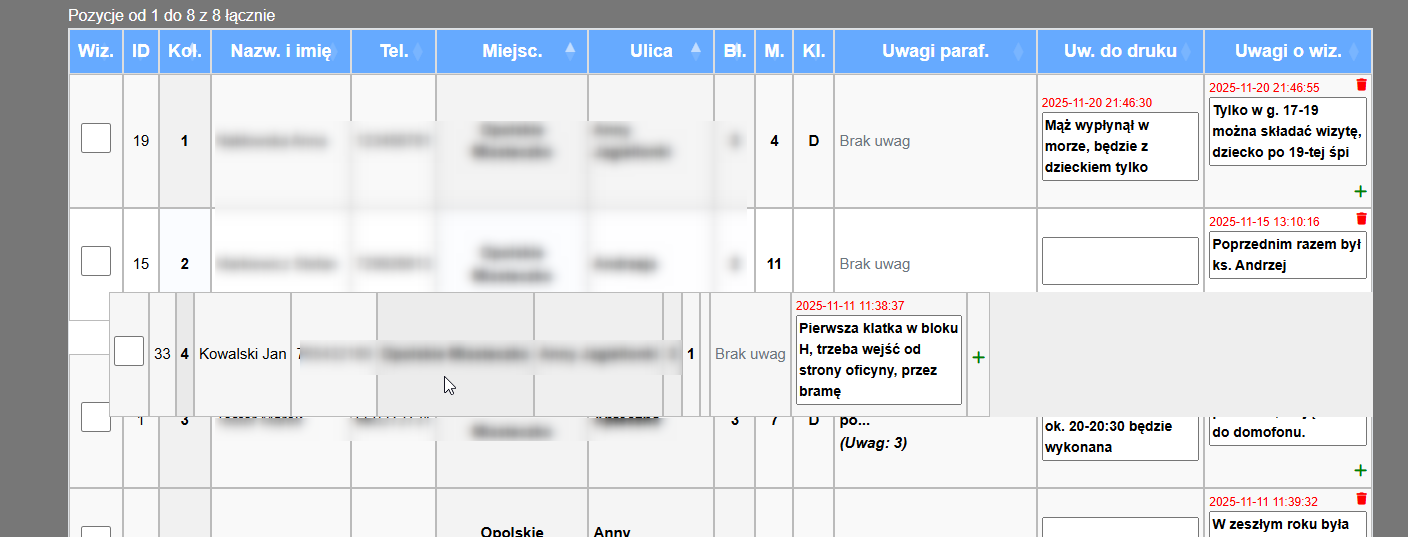
Przeciąganie wiersza w celu zmiany kolejności wizyt
Jak działa przeciąganie myszką?
- Przygotowanie:
- Wyfiltruj właściwe wizyty (ksiądz, data, opcjonalnie ulice)
- Kliknij "Odśwież" aby załadować listę
- Ustawienie liczby wierszy na stronie:
- W lewym górnym rogu tabeli znajdź listę "Pokaż ... wpisów"
- Domyślnie: 25
- WAŻNE: Przeciąganie działa TYLKO w obrębie aktualnej strony!
- Jeśli masz 40 wizyt - ustaw "Pokaż 100 wpisów"
- Wtedy wszystkie wizyty będą na jednej stronie
- Przeciąganie wiersza:
- Najedź myszką na wiersz, który chcesz przesunąć
- Kliknij i PRZYTRZYMAJ lewy przycisk myszy
- Przeciągnij wiersz w górę lub w dół
- Zobaczysz "wskazówkę" - miejsce gdzie wiersz zostanie wstawiony
- Puść przycisk myszy
- Automatyczny zapis:
- System natychmiast zapisuje nową kolejność do bazy
- Numery w kolumnie "Kol." automatycznie się przenumerowują
- Nie musisz klikać żadnego przycisku "Zapisz"

Lista rozwijana "Pokaż ... wpisów" - ustaw 100 przed zmianą kolejności
Ograniczenie: jedna strona tabeli
Możesz przesuwać wiersze TYLKO w obrębie aktualnie widocznej strony!
- Jeśli masz ustawione "Pokaż 25 wpisów" - możesz przesuwać w obrębie tych 25
- Nie możesz przeciągnąć wiersza ze strony 1 na stronę 2
- Rozwiązanie: Przed zmianą kolejności ustaw "Pokaż 100 wpisów" lub więcej
- Wtedy wszystkie wizyty będą na jednej stronie i będziesz mógł swobodnie przesuwać
2. System trzech typów uwag
🟢 Uwagi parafianina
Komunikacja od parafian - TYLKO DO ODCZYTU w tej tabeli - dla administratora i księży!
- Skąd pochodzą: Parafianin pisze przez aplikację mobilną lub przez formularz online
- Przykłady: "Prosimy o wizytę po 16:00, pracujemy", "Dzwonek nie działa, proszę pukać"
- Nie można edytować: Administrator i księża nie mogą zmienić tekstu napisanego przez parafianina, ale mogaodpowiadać, dodając swoje uwagi
- Podgląd szybki: Najedź myszką na liczbę w nawiasach - pojawi się dymek z podglądem
- Pełny podgląd: Klik w "Uwagi paraf." (trzecia kolumna od prawej) otwiera okno z pełną historią komunikacji
🔵 Uwagi do druku
Notatki planistyczne - przed wizytą, dla księdza (administratorzy i księża MOGĄ EDYTOWAĆ)
- Przeznaczenie: Przygotowanie księdza do wizyty na podstawie korespondencji z parafianami
- Przykłady: "Wizyty po 16:00, pracuje do późna", "Dziadek w szpitalu - wizyta elastyczna"
- Edycja bezpośrednia: Kliknij w pole - wpisz tekst - kliknij poza pole, aby zapisać
- Trafia na wydruk: Te uwagi są widoczne dla księzy korzystajacych z aplikacji online podczas wizyt oraz drukowane dla księży korzystających z wydruków papierowych
- Kontekst rozmów: Streszczaj istotne punkty z komunikacji z parafianami
🟠 Uwagi o wizycie
Dokumentacja wizyty - po rozmowie z parafianinem (głównie księża)
- Przeznaczenie: Dokumentacja tego co się wydarzyło podczas wizyty
- Przykłady: "Udzielono błogosławieństwa, komunia 15.05.2025", "Rodzina prosi o mszę za zmarłego dziadka"
- Edycja bezpośrednia: Kliknij w pole - wpisz tekst - kliknij poza pole aby zapisać
- Historyczna wartość: Te notatki będą przydatne w przyszłych latach
- Dodawaj kolejne uwagi: Można na bieżąco dopisywać online kolejne informacje
Jak edytować uwagi - instrukcja uniwersalna (komputer i smartfon)
Edycja bezpośrednia w tabeli (najwygodniejsza metoda)
- Znajdź odpowiednią kolumnę uwag:
- 🟢 Uwagi parafianina: TYLKO DO ODCZYTU - nie można edytować
- 🔵 Uwagi do druku: Możesz edytować, tylko jedna notatka, skomasowane najważniejsze dla księdza informacje
- 🟠 Uwagi o wizycie: Możesz edytować i dodawać kolejne notatki
- Rozpoczęcie edycji:
- Kliknij w pole tekstowe w wybranej kolumnie
- W polu tekstowym pojawi się kursor do pisania
- Na smartfonie automatycznie wyskoczy klawiatura ekranowa
- Wpisywanie tekstu:
- Wpisz swoje uwagi - możesz użyć wielolinijkowego tekstu
- Naciśnij Enter, aby przejść do nowej linii (działa normalnie)
- Tekst będzie się automatycznie zawijał w polu
- Zapisywanie zmian:
- Automatycznie: Kliknij poza pole (na szarym tle tabeli) - uwagi zapiszą się
- Klawiatura: Naciśnij Ctrl+Enter (na komputerze) - wymusza zapis
- Esc: Anuluje edycję i przywraca oryginalny tekst
Zalety edycji na smartfonie podczas wizyt
- Natychmiastowe zapisywanie: Uwagi trafiają do bazy od razu - nie zapomnisz nic
- Dokładność: Nie ma błędów przy przepisywaniu przez kancelarię
- Oszczędność czasu: Kancelaria nie musi wprowadzać ręcznie notatek z kartki
- Pełny kontekst: Widzisz uwagi parafian podczas pisania - lepsze streszczenia
- Mobilna klawiatura: Podpowiedzi tekstowe i autokorekta przyspieszają pisanie
Zaawansowane funkcje uwag

Okno szczegółów z pełną historią komunikacji
Podgląd pełnej historii komunikacji
- Aktywacja okna szczegółów:
- Znajdź kolumnę "Uwagi paraf." (trzecia kolumna od prawej)
- Kliknij na wiersz z danymi wybranego parafianina
- Otworzy się duże okno z pełnymi informacjami - historią wymiany uwag
- Historia komunikacji:
- Chronologiczne zestawienie wszystkich uwag oraz przycisk do sortowania (najstarsze/najnowsze)
- Każda uwaga z datą, czasem i autorem (parafianin, Kancelaria / ksiądz i inicjały)
- Kolorowe oznaczenie typu uwagi dla łatwiejszego odróżnienia autorów
- Możliwość edycji/dodawania uwag jest w module "Parafianie" w edycji danych parafian. W terminarzu jest zbyteczna - na tym etapie ustalenia z parafianmi są już dokonane.
- Zamykanie okna:
- Kliknij przycisk "Zamknij" w prawym górnym rogu
- Lub kliknij poza oknem (na zaciemnionym tle)
- W tym module to okno służy tylko do podglądu tego typu uwag
3. Zaznaczanie wykonanych wizyt
Pole wyboru "Wiz." - pierwsza kolumna
- Lokalizacja:
- Pierwsza kolumna tabeli
- Nagłówek: "Wiz."
- Małe kwadraciki do zaznaczania. tzw. checkboxy - w każdym wierszu
- Jak zaznaczać:
- Kliknij kwadracik w pierwszej kolumnie
- Pojawi się zielony znaczek ✓
- Wizyta jest oznaczona jako wykonana
- Można odznaczyć klikając ponownie
- Na smartfonie:
- Dotknij kwadracika - jest wystarczająco duży
- Reaguje na pierwsze dotknięcie
- Zmiana automatycznie zapisuje się w bazie danych
- Kiedy zaznaczać:
- Po udanej wizycie: Gdy ksiądz odwiedził rodzinę i odbył rozmowę
- Po nieudanej próbie: Gdy nikt nie otworzył, ale ksiądz był pod adresem i już nie będzie kolejnej próby, wtedy zapisze to w uwagach
- NIE zaznaczaj: Jeśli adres nie został odwiedzony w ogóle

Pole zaznaczania wykonanych wizyt - w pierwszej kolumnie i potwierdzenie zmiany
Filtrowanie wykonanych wizyt
Przycisk "Ukryj wykonane" pomaga utrzymać przejrzystość listy!
- Znajdź przycisk "Ukryj wykonane" nad tabelą (ikonka "oka")
- Kliknij, aby ukryć wszystkie wizyty z zaznaczonym polem w kol. "Wiz."
- Lista stanie się krótsza - pozostaną tylko nieodwiedzone adresy
- Ponowne kliknięcie przywraca pełną listę
- Na smartfonie: Szczególnie przydatne - mniejszy ekran, mniej przewijania
4. Najczęstsze problemy i rozwiązania
Problem: Nie mogę przeciągnąć wiersza między stronami
To normalne ograniczenie!
- Przeciąganie działa TYLKO w obrębie jednej strony tabeli
- Rozwiązanie: Ustaw "Pokaż 100 wpisów" przed zmianą kolejności
- Wtedy wszystkie wizyty będą na jednej stronie
Problem: Na smartfonie nie aktywuje się tryb przenoszenia
Sprawdź technikę przytrzymywania:
- Upewnij się, że dotykasz dokładnie kolumny "Kol." (trzecia kolumna)
- Przytrzymaj bez ruszania palcem przez pełne 2 sekundy (będzie komunikat obok)
- Nie przesuwaj palcem - tylko trzymaj w jednym miejscu
- Poczekaj na kolorowe komunikaty
- Jeśli nie działa - spróbuj odświeżyć stronę i spróbować ponownie
Problem: Uwaga nie zapisuje się po kliknięciu poza pole
Możliwe przyczyny:
- Kliknąłeś w inne pole tekstowe zamiast poza nim
- Problem z połączeniem internetowym
- Rozwiązanie: Kliknij POZA wszystkie pola, najlepiej na szarym tle tabeli
- Lub użyj kombinacji klawiszy Ctrl+Enter (na komputerze)
Skróty klawiszowe w polach tekstowych
Wygodne skróty podczas edycji uwag (komputer):
- Enter - nowa linia w tekście (działa normalnie)
- Ctrl+Enter - wymuś zapis uwagi
- Esc - anuluj edycję i przywróć oryginalny tekst
- Klik poza pole - automatyczny zapis zmian
Problem: Okno szczegółów nie otwiera się
Sprawdź:
- Czy klikasz DOKŁADNIE na numer ID (trzecia kolumna)?
- Czy nie klikasz przypadkiem w kolumnę "Kol." (druga kolumna)?
- Odśwież stronę (F5 na komputerze, przeciągnij w dół na smartfonie) i spróbuj ponownie
Problem: Nie widzę uwag parafianina
Możliwe przyczyny:
- Parafianin jeszcze nie napisał przez aplikację
- Uwagi są w innym rekordzie w bazie
- Problem z synchronizacją danych
- Rozwiązanie: Sprawdź stronę korespondencji z parafianami
5. Dobre praktyki
Zalecenia dla Administratorów
- Przeglądaj uwagi parafian przed planowaniem: Dymek informacyjny i okno szczegółów dają pełny obraz potrzeb
- Uwagi o wizycie dodawaj na podstawie komunikacji: Streszczaj istotne punkty z rozmów
- Bądź konkretny: Zamiast "uwaga na klatki" napisz "klatka P w osobnym budynku"
- Unikaj duplikatów: Jeśli parafianin napisał "dzwonek nie działa" - nie powtarzaj tego
- Aktualizuj regularnie: Usuwaj nieaktualne uwagi z poprzednich lat
- Używaj skrótów klawiszowych: Ctrl+Enter do szybkiego zapisu, Esc do anulowania
Zalecenia dla Księży
- Czytaj uwagi parafian przed wizytą: Kliknij na licznik aby zobaczyć historię
- Zaznaczaj wykonane na bieżąco: Pole wyboru po każdej wizycie, nie czekaj do końca
- Uwagi po wizycie tylko ważne: Nie pisz "standardowa wizyta" - to niepotrzebne
- Dokumentuj sakramenty: Daty komunii, bierzmowania, ślubów na bieżąco
- Pisz czytelnie: Kancelaria będzie to czytać w przyszłym roku
- Reaguj na uwagi parafian: Dostosuj plan wizyt do ich próśb
- Używaj smartfona: Wszystkie funkcje działają tak samo jak na komputerze!
Integracja z innymi modułami
- Korespondencja z parafianami: Tam odpowiadasz na uwagi i dodajesz nowe
- Planowanie wizyt: Tam ustalasz podstawową kolejność
- Statystyki: System zbiera dane o skuteczności komunikacji
- Wydruki PDF: Uwagi o wizycie trafiają automatycznie na wydruk dla księdza
Potrzebujesz dalszej pomocy?
Przejdź do kolejnych części instrukcji: