Dodawanie Nowego Parafianina
Formularz umożliwiający wpisanie danych nowej osoby lub rodziny do bazy parafian. Wszystkie dane dotyczące adresu, kontaktu i planowanych wizyt duszpasterskich.
Dodawanie parafian do bazy
Ten formularz służy do rejestracji nowych parafian w systemie.
Wprowadzane dane obejmują:
- Podstawowe dane osobowe (imię, nazwisko, telefon, email)
- Dokładny adres zamieszkania z automatycznym przypisaniem rejonu
- Preferencje dotyczące wizyt duszpasterskich
- Terminy i uwagi dotyczące planowanych wizyt
Pamiętaj: Pola oznaczone czerwoną gwiazdką * są obowiązkowe!
1. Jak otworzyć formularz dodawania?
Dwa sposoby
Sposób 1: Z wykazu parafian
- Otwórz Admin | Wykaz parafian
- Nad tabelą, po prawej stronie, kliknij pomarańczowy przycisk
- Zostaniesz przekierowany na stronę dodawania
Sposób 2: Bezpośredni URL
- Jeśli znasz adres strony, możesz wejść bezpośrednio
- Najczęściej:
admin_par_dodaj_bez_modala.php
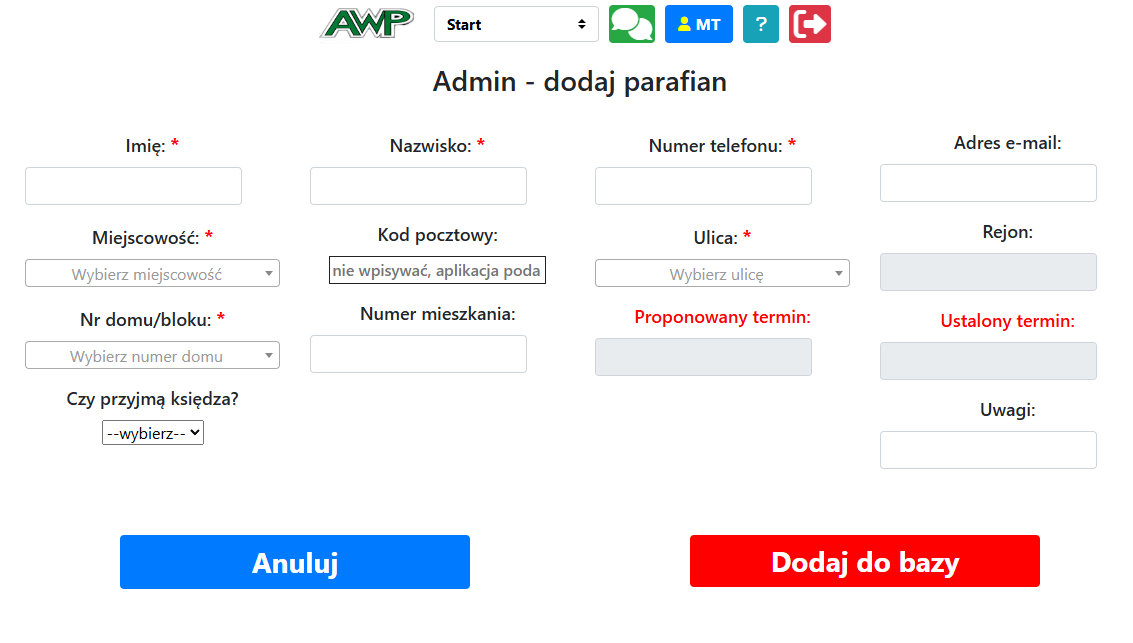
Formularz dodawania nowego parafianina - wszystkie pola puste do wypełnienia
2. Struktura formularza
Layout: 4 kolumny (4 × col-lg-3)
Formularz podzielony jest na 4 równe kolumny:
| Kolumna | Zawartość pól |
|---|---|
| Kolumna 1 |
|
| Kolumna 2 |
|
| Kolumna 3 |
|
| Kolumna 4 |
|
3. Pola obowiązkowe vs opcjonalne
Pola obowiązkowe (czerwona gwiazdka *)
System nie pozwoli zapisać parafianina bez wypełnienia tych pól:
- Imię - podstawowa informacja osobowa
- Nazwisko - podstawowa informacja osobowa
- Numer telefonu - kontakt w sprawie wizyt
- Miejscowość - wymagana do określenia rejonu
- Ulica - wymagana do określenia rejonu
- Nr domu/bloku - wymagany do określenia rejonu
Pola opcjonalne
Te pola można zostawić puste, ale warto je wypełnić:
- Adres e-mail - dodatkowy kanał kontaktu
- Numer mieszkania - dla bloków mieszkalnych
- Czy przyjmą księdza? - preferencje wizyt
- Terminy wizyt - planowanie wizyt duszpasterskich
- Uwagi - dodatkowe informacje
4. Automatyczne pola systemowe
Pola wypełniane automatycznie przez system
Te pola NIE TRZEBA wypełniać ręcznie - system robi to za Ciebie:
| Pole | Jak działa automatyczne wypełnianie |
|---|---|
| Kod pocztowy | Pojawia się automatycznie po wyborze miejscowości i ulicy. Pole jest nieaktywne (tylko do odczytu) |
| Rejon | Wyliczany automatycznie na podstawie kombinacji: miejscowość + ulica + nr domu. Określa który ksiądz/zespół będzie odpowiedzialny za wizytę |
Inteligentne listy rozwijane
System używa inteligentnych list, które się aktualizują:
- Wybierasz miejscowość → lista ulic pokazuje tylko ulice z tej miejscowości
- Wybierasz ulicę → lista numerów domów pokazuje tylko istniejące numery
- Wybierasz nr domu → system automatycznie wpisuje kod pocztowy i rejon
5. Pola do terminów (kalendarze)
Pola z kalendarzami (datepicker)
Formularz ma 4 pola do wprowadzania dat:
| Pole | Przeznaczenie | Uwagi |
|---|---|---|
| Kiedy przyjmą księdza? | Preferowany dzień/data gdy parafianie są dostępni | Pole tekstowe z kalendarzem |
| Proponowany termin | Wstępna propozycja terminu wizyty | Czerwona etykieta - ważne pole |
| Kiedy przyjmą księdza 2 | Alternatywny termin (jeśli potrzebny) | Backup dla pierwszego terminu |
| Ustalony termin | Ostateczny, potwierdzony termin wizyty | Czerwona etykieta - najbardziej ważne |
Jak używać kalendarzy?
- Kliknij w pole daty - otworzy się kalendarz
- Wybierz datę klikając na dzień
- Kalendarz się zamknie i data pojawi się w polu
- Możesz też wpisać datę ręcznie w formacie DD.MM.RRRR
6. Procedura wypełniania formularza
Zalecana kolejność wypełniania
Aby uniknąć błędów, wypełniaj pola w tej kolejności:
Etap 1: Dane osobowe
- Imię - wpisz imię parafianina
- Nazwisko - wpisz nazwisko
- Numer telefonu - wpisz numer kontaktowy
- Adres e-mail - jeśli masz, wpisz adres email
Etap 2: Adres (ważna kolejność!)
- Miejscowość - wybierz z listy rozwijalnej
- Ulica - wybierz z listy (pojawi się po wyborze miejscowości)
- Nr domu/bloku - wybierz z listy (pojawi się po wyborze ulicy)
- Numer mieszkania - wpisz jeśli dotyczy
- Kod pocztowy i Rejon - wypełnią się automatycznie
Etap 3: Preferencje wizyt
- Czy przyjmą księdza? - wybierz TAK/NIE
- Kiedy przyjmą księdza? - ustaw preferowany dzień
- Proponowany termin - wstępna data wizyty
- Ustalony termin - ostateczna data (jeśli już ustalona)
- Uwagi - dodatkowe informacje
7. Walidacja formularza
Kontrola poprawności danych
System sprawdza poprawność wprowadzanych danych:
Walidacja pól obowiązkowych
- Pola oznaczone * nie mogą być puste
- System podświetli na czerwono puste pola obowiązkowe
- Nie będzie można zapisać bez wypełnienia wszystkich wymaganych pól
Walidacja numeru telefonu
- System sprawdza czy numer ma właściwy format
- Akceptuje numery polskie (9 cyfr) i międzynarodowe
- Może zawierać spacje, myślniki, nawiasy
Walidacja adresu email
- Jeśli wpisujesz email, musi mieć właściwy format
- Musi zawierać @ i domenę (np. jan@gmail.com)
- Jeśli nie masz emaila - zostaw puste
8. Przyciski formularza
Opcje zapisu i anulowania
Na dole formularza znajdziesz dwa duże przyciski:
| Przycisk | Kolor | Działanie |
|---|---|---|
| Anuluj | Niebieski |
|
| Dodaj do bazy | Zielony |
|
9. Komunikaty systemowe
Komunikaty o błędach i sukcesie
Komunikaty błędów
- "Pole wymagane" - nie wypełniłeś pola obowiązkowego
- "Nieprawidłowy format numeru telefonu" - sprawdź numer telefonu
- "Nieprawidłowy adres email" - sprawdź email lub zostaw puste
- "Wybierz miejscowość" - musisz wybrać miejscowość z listy
Komunikat sukcesu
- "Sukces! Parafianin został dodany do bazy" - wszystko się udało
- Po tym komunikacie zostaniesz przekierowany do wykazu
- Nowy parafianin pojawi się na liście
10. Przykład praktyczny: dodawanie nowego parafianina
Przykład krok po krok
Scenariusz: Do parafii zgłosił się Jan Kowalski, mieszka przy ul. Kościelnej 15/3 w Gdańsku. Telefon: 601-234-567, email: jan.kowalski@gmail.com. Może przyjąć księdza w sobotę po 16:00.
Etap 1: Podstawowe dane
- Otwierasz formularz dodawania parafianina
- Wpisujesz:
- Imię:
Jan - Nazwisko:
Kowalski - Numer telefonu:
601-234-567 - Adres e-mail:
jan.kowalski@gmail.com
Etap 2: Adres
- Miejscowość: wybierasz
Gdańskz listy rozwijalnej - Ulica: wybierasz
Kościelnaz listy (pojawia się po wyborze Gdańska) - Nr domu/bloku: wybierasz
15z listy - Numer mieszkania: wpisujesz
3 - Kod pocztowy i rejon wypełniają się automatycznie
Etap 3: Preferencje wizyt
- Czy przyjmą księdza: wybierasz
TAK - Kiedy przyjmą księdza: wpisujesz
sobota po 16:00 - Uwagi:
Zgłoszenie 15.11.2024, preferencja wizyt w weekendy
Etap 4: Zapis
- Sprawdzasz czy wszystkie pola obowiązkowe są wypełnione
- Klikasz
- Wyświetla się komunikat "Sukces!"
- Klikasz "OK" - wracasz do wykazu parafian
- Jan Kowalski pojawia się na liście
11. Najczęstsze pytania (FAQ)
Pytanie: Co jeśli nie znam wszystkich danych parafianina?
Odpowiedź: Wypełnij minimum pola obowiązkowe (imię, nazwisko, telefon, adres). Pozostałe dane możesz uzupełnić później przez edycję.
Pytanie: Czy mogę dodać parafianina bez numeru telefonu?
Odpowiedź: NIE. Numer telefonu jest polem obowiązkowym, ponieważ to podstawowy kanał kontaktu w sprawie wizyt duszpasterskich.
Pytanie: Co jeśli na liście nie ma ulicy/miejscowości parafianina?
Odpowiedź: Skontaktuj się z administratorem systemu. Prawdopodobnie trzeba dodać nową miejscowość/ulicę do bazy adresów parafii.
Pytanie: Jak działa automatyczne przypisanie rejonu?
Odpowiedź: System ma skonfigurowane reguły: każda kombinacja miejscowość+ulica+nr domu jest przypisana do konkretnego rejonu (księdza/zespołu). Po wyborze adresu rejon pojawia się automatycznie.
Pytanie: Co zrobić jeśli kliknąłem "Dodaj do bazy" a potem zauważyłem błąd?
Odpowiedź: Spokojnie! Znajdź nowo dodanego parafianina w wykazie, kliknij przycisk edycji (ołówek) i popraw błędne dane.
Podsumowanie
Kluczowe elementy dodawania parafianina
- ✅ Formularz 4-kolumnowy z logicznym podziałem danych
- ✅ Pola obowiązkowe oznaczone czerwoną gwiazdką *
- ✅ Inteligentne listy rozwijane (miejscowość → ulica → nr domu)
- ✅ Automatyczne wypełnianie kodu pocztowego i rejonu
- ✅ Kalendarze do wyboru terminów wizyt
- ✅ Walidacja na żywo - komunikaty błędów podczas wpisywania
- ✅ Pole uwagi - dokumentuj źródło zgłoszenia!
- ✅ Przyciski Anuluj / Dodaj do bazy
- ✅ Komunikat potwierdzenia sukcesu
Najważniejsze zasady
- Wypełniaj adres w kolejności: miejscowość → ulica → nr domu
- Sprawdzaj poprawność danych przed zapisem
- Uzupełniaj preferencje wizyt - to pomoże w planowaniu
- Dokumentuj w "Uwagach" skąd pochodzą dane (zgłoszenie, przenieiesienie itp.)
- Jeśli wątpisz - zapisz minimum a resztę uzupełnij później
Wskazówka
Po dodaniu nowego parafianina od razu sprawdź czy pojawił się w wykazie i czy wszystkie dane są poprawne. Jeśli nie - natychmiast edytuj!