Edycja Kolejności Wizyt i Zarządzanie Uwagami
Ten moduł pozwala na bieżące dostosowywanie kolejności wizyt oraz pracę z trzema rodzajami inteligentnych uwag: komunikacja z parafianami, notatki planistyczne i dokumentacja wizyt.
Rewolucyjny system 3 typów uwag 2025!
Każdy typ uwag ma swój kolor i przeznaczenie:
- 🟢 Uwagi parafianina - komunikacja dwukierunkowa z parafianinem
- 🔵 Uwagi o wizycie - notatki planistyczne przed wizytą (dla księdza)
- 🟠 Uwagi po wizycie - dokumentacja po przeprowadzonej wizycie

Tabela z nowymi kolumnami uwag - zielone, niebieskie i pomarańczowe
1. Zmiana kolejności wizyt metodą Drag & Drop
Funkcja awaryjna!
Zmiana kolejności w Terminarzu to funkcja AWARYJNA!
- Podstawowa kolejność jest ustalana w module Planowanie wizyt
- W Terminarzu zmieniamy kolejność tylko gdy:
- W ostatniej chwili trzeba coś przestawić
- Podczas wizyt okazuje się, że inna trasa jest lepsza
- Ktoś nie otworzył - trzeba wrócić później
- Na podstawie uwag parafian trzeba zmienić plan
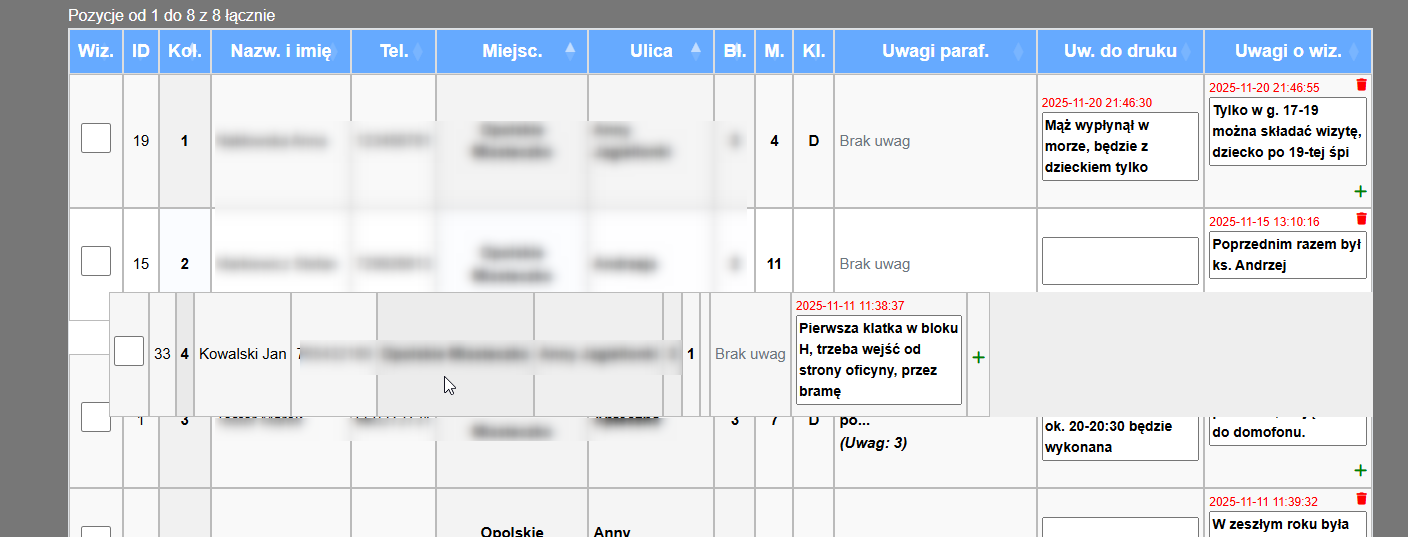
Przeciąganie wiersza w celu zmiany kolejności wizyt
Jak działa Drag & Drop?
Krok po kroku:
- Przygotowanie:
- Najpierw wyfiltruj właściwe wizyty (ksiądz, data, opcjonalnie ulice)
- Kliknij "Odśwież" aby załadować listę
- Ustawienie liczby wierszy na stronie:
- W lewym górnym rogu tabeli znajdź listę "Pokaż ... wpisów"
- Domyślnie: 25
- WAŻNE: Drag & Drop działa TYLKO w obrębie aktualnej strony!
- Jeśli masz 40 wizyt - ustaw "Pokaż 100 wpisów"
- Wtedy wszystkie wizyty będą na jednej stronie
- Przeciąganie wiersza:
- Najedź myszką na wiersz, który chcesz przesunąć
- Kliknij i PRZYTRZYMAJ lewy przycisk myszy
- Przeciągnij wiersz w górę lub w dół
- Zobaczysz "placeholder" - miejsce gdzie wiersz zostanie wstawiony
- Puść przycisk myszy
- Automatyczny zapis:
- System natychmiast zapisuje nową kolejność do bazy
- Numery w kolumnie "Kol." automatycznie się przenumerowują
- Nie musisz klikać żadnego przycisku "Zapisz"

Rozwijana lista "Pokaż ... wpisów" - ustaw 100 przed zmianą kolejności
Ograniczenie: jedna strona DataTable
Możesz przesuwać wiersze TYLKO w obrębie aktualnie widocznej strony!
- Jeśli masz ustawione "Pokaż 25 wpisów" - możesz przesuwać w obrębie tych 25
- Nie możesz przeciągnąć wiersza ze strony 1 na stronę 2
- Rozwiązanie: Przed zmianą kolejności ustaw "Pokaż 100 wpisów" lub więcej
- Wtedy wszystkie wizyty będą na jednej stronie i będziesz mógł swobodnie przesuwać
Typowe scenariusze zmiany kolejności
Scenariusz 1: Ktoś nie otworzył - wróć później
- Ksiądz jest przy adresie nr 5 - nikt nie otwiera
- Ksiądz otwiera Terminarz na telefonie
- Ustawia "Pokaż 100 wpisów"
- Chwyta wiersz nr 5 i przeciąga na koniec listy
- Wróci tam po odwiedzeniu pozostałych
Scenariusz 2: Lepsza trasa - zamiana 2 adresów
- Na mapie widać, że lepiej odwiedzić nr 8 przed nr 7
- Ksiądz/Administrator otwiera Terminarz
- Chwyta wiersz nr 8
- Przeciąga go nad wiersz nr 7
- Teraz nr 7 stało się nr 8 i odwrotnie
Scenariusz 3: Dostosowanie do uwag parafian
- W 🟢 uwagach parafianina widać: "Prosimy o wizytę po 16:00"
- Administrator przestawia tę wizytę na koniec listy
- W 🔵 uwagach o wizycie dodaje: "Wizyty po 16:00"
- Ksiądz wie, że ma te wizyty zostawić na później
Scenariusz 4: Duże przestawienie - kilka wizyt
- Trzeba przestawić 5-6 wizyt dla lepszej trasy
- Ustaw "Pokaż 100 wpisów"
- Przeciągnij każdy wiersz po kolei na właściwe miejsce
- Pamiętaj: numery automatycznie się przenumerują
2. Rewolucyjny system 3 typów uwag
Nowoczesne podejście do zarządzania informacją
System inteligentnie rozdziela różne rodzaje informacji, umożliwiając księży pełne przygotowanie do każdej wizyty z pełnym kontekstem rozmów z parafianami.

Trzy kolumny uwag w tabeli terminarza - każda ma swój kolor i funkcję
🟢 Uwagi parafianina (komunikacja z parafianinem)
Co to jest?
- Komunikacja dwukierunkowa między parafianinem a kancelarią/księżmi
- Historia rozmów - prośby, pytania, ustalenia
- Kontekst wizyty - co parafianin chce omówić
- Integracja z aplikacją - parafianin może pisać przez telefon
Jak to działa?
- Licznik wiadomości: (2) - pokazuje ile jest nieprzeczytanych uwag
- Tooltip: Najedź myszką - pojawi się podgląd ostatniej wiadomości
- Modal pełnej historii: Kliknij na liczbę - otworzy się okno ze wszystkimi rozmowami
- Kolory autorów: Różne kolory dla parafianina, kancelarii i księży

Tooltip z podglądem uwag po najechaniu myszką

Modal z pełną historią komunikacji - chronologia rozmów
Praktyczne zastosowania uwag parafianina
Przykłady próśb parafian:
- "Prosimy o wizytę po 16:00, pracuję do późna"
- "Dziadek w szpitalu, prosimy o przełożenie"
- "Córka ma komunię w maju, prosimy o błogosławieństwo"
- "Nowy adres - przeprowadziliśmy się"
Odpowiedzi kancelarii:
- "Przestawiamy wizytę na koniec dnia"
- "Księża zostanie poinformowany o sytuacji"
- "Przygotujemy błogosławieństwo dla córki"
- "Zaktualizowaliśmy adres w systemie"
🔵 Uwagi o wizycie (notatki przed wizytą)
Co to jest?
- Notatki planistyczne dla księdza przed wizytą
- Wskazówki praktyczne - jak znaleźć mieszkanie, o czym pamiętać
- Informacje z uwag parafian - streszczenie istotnych punktów
- Kontekst sytuacji - przygotowanie księdza do rozmowy
Kto dodaje?
- Administrator - na podstawie uwag parafian i własnej wiedzy
- Ksiądz - własne notatki przed wizytą
- Automatycznie - system może generować na podstawie komunikacji

Pole uwag przed wizytą - niebieskie
Jak edytować uwagi o wizycie?
- Kliknij w pole w kolumnie "🔵 Uwagi o wizycie"
- Wpisz tekst - praktyczne informacje dla księdza
- Kliknij poza pole - automatyczny zapis do bazy
- Komunikat: Pojawi się zielona wiadomość o zapisaniu
🟠 Uwagi po wizycie (notatki po wizycie)
Co to jest?
- Dokumentacja wizyty - co się wydarzyło
- Notatki księdza - ważne informacje do zapamiętania
- Zmiany w rodzinie - sakramenty, przeprowadzki, zgony
- Materiał na przyszły rok - co pamiętać na kolejną wizytę
Kto dodaje?
- Ksiądz - głównie podczas lub po wizycie
- Kancelaria - uzupełnienia na podstawie informacji zwrotnych

Pole uwag po wizycie - pomarańczowe
Przykłady uwag po wizycie
Dokumentacja sakramentów:
- "Syn Jan - komunia 15.05.2025"
- "Córka Anna - bierzmowanie w maju"
- "Babcia - ostatnie namaszczenie"
- "Ślub planowany na sierpień"
Sytuacja rodziny:
- "Tata long-covid, trudna sytuacja"
- "Przeprowadzka w marcu"
- "Nowy członek rodziny"
- "Problemy finansowe, oferować pomoc"
3. Edycja uwag - praktyczne instrukcje
Jak dodawać/edytować uwagi?
🔵 Uwagi o wizycie i 🟠 Uwagi po wizycie
Te pola edytujesz bezpośrednio w tabeli:
- Kliknij w pole textarea w odpowiedniej kolumnie
- Wpisz tekst - możesz używać klawisza Enter dla nowych linii
- Kliknij POZA pole (na szarym tle tabeli)
- Automatyczny zapis: System zapisze do bazy i pokaże zielony komunikat
🟢 Uwagi parafianina (tylko do odczytu)
Tego pola NIE edytujesz bezpośrednio:
- Odczyt: Tooltip lub modal z historią komunikacji
- Dodawanie: Przez stronę korespondencji z parafianami
- Odpowiadanie: Również przez stronę korespondencji

Edycja uwag bezpośrednio w komórkach tabeli
Automatyczny zapis
System automatycznie zapisuje uwagi:
- Trigger: Kliknięcie poza pole tekstowe
- Komunikat: Zielone powiadomienie "Uwaga została zapisana"
- Nie ma przycisku "Zapisz": Wszystko dzieje się automatycznie
- Bezpieczeństwo: Jeśli nie klikniesz poza pole - zmiany mogą się nie zapisać

Komunikat potwierdzający zapis uwagi do bazy danych
4. Sortowanie i filtrowanie
Sortowanie kolumn
Możesz sortować dane w każdej kolumnie:
- Kliknij w nagłówek kolumny (np. "Miejscowość", "Ulica")
- Pierwsze kliknięcie: Sortowanie rosnąco (A-Z, 1-9)
- Drugie kliknięcie: Sortowanie malejąco (Z-A, 9-1)
- Trzecie kliknięcie: Powrót do domyślnej kolejności
Praktyczne sortowania
- Miejscowość + Ulica: Najpierw kliknij "Miejscowość", potem "Ulica"
- Numeracja: Kliknij "Nr domu" lub "Nr mieszkania"
- Uwagi: Sortuj po uwagach aby zobaczyć najpierw te z notatkami

Strzałki sortowania w nagłówkach kolumn
Wyszukiwanie w tabeli
Pole wyszukiwania znajduje się w prawym górnym rogu tabeli:
- Wpisz frazę w pole "Szukaj:"
- System wyszuka:
- Nazwiska mieszkańców
- Nazwy ulic
- Numery domów/mieszkań
- Treść uwag
- Wynik: Tabela pokaże tylko pasujące wiersze
- Czyszczenie: Usuń tekst aby wrócić do pełnej listy
5. Edycja danych mieszkańców
Kiedy edytować dane mieszkańców?
Edycję uruchom tylko gdy:
- Ksiądz dowiedział się o nowych datach sakramentów
- Zmienił się skład rodziny (narodziny, zgon, przeprowadzka)
- Trzeba poprawić błędnie wpisane dane
- NIE edytuj "dla edycji" - to niepotrzebne obciążenie systemu
Jak otworzyć edycję mieszkańców?
- W kolumnie "ID" (trzecia kolumna od lewej) znajdź numer ID parafianina
- Kliknij DOKŁADNIE na numer ID (nie na nazwę kolumny!)
- Otworzy się modal z tabelą wszystkich mieszkańców tego adresu
- Jeśli się nie otwiera: Sprawdź czy klikasz w właściwą komórkę

Modal z edycją danych wszystkich mieszkańców danego adresu
Edycja w modalu
W modalu możesz edytować:
- Dane osobowe: Imię, nazwisko, płeć
- Status: Stan cywilny, pokrewieństwo
- Sakramenty: Daty chrztu, komunii, bierzmowania, ślubu
- Uwagi osobiste: Notatki o danej osobie
Inteligentny wybór dat
System używa Smart Date Input:
- Kliknij w pole roku: Rozwinie się lista lat
- Wybierz rok: Automatycznie otworzy się lista miesięcy
- Wybierz miesiąc: Lista dni dostosuje się do ilości dni w miesiącu
- Rok przestępny: System automatycznie uwzględnia 29 lutego

Smart Date Input z dropdown listami

Smart Date Input - dropdown z listą lat po kliknięciu w pole roku
Smart Date Input - inteligentne wybieranie dat
System ułatwia wprowadzanie dat dzięki dropdownom:
- Rok: Lista zawiera tylko realistyczne lata (obecny rok i wstecz)
- Miesiąc: Lista 12 miesięcy z polskimi nazwami
- Dzień: Lista dni dostosowana do wybranego miesiąca i roku (uwzględnia lata przestępne!)
- Automatyczne przejścia: Po wyborze roku → automatycznie otwiera się lista miesięcy
- Nie trzeba wpisywać ręcznie: Nie ma ryzyka błędów w formacie daty
Jak dodać nową osobę (domownika)?
- W modalu kliknij przycisk (prawy górny róg)
- Pod ostatnim wierszem pojawi się NOWY pusty wiersz
- Wypełnij dane nowej osoby:
- Imię
- Nazwisko
- Płeć
- Pokrewieństwo (np. syn, córka, matka)
- Stan cywilny
- Daty sakramentów (jeśli znane)
- Pole ID pozostaw puste - system nada numer automatycznie po zapisaniu
Jak zapisać zmiany?
- Po edycji danych w tabeli
- Kliknij przycisk na dole modalu
- System:
- Waliduje wszystkie dane
- Zapisuje do bazy
- Wyświetla komunikat: "Sukces! Dane zostały zapisane"
- Zamyka modal
- Odświeża tabelę Terminarza (jeśli były zmiany w nazwisku)
Przycisk "Zamknij" NIE zapisuje!
Uwaga na różnicę między przyciskami:
- - Zamyka modal BEZ zapisywania. Wszystkie zmiany zostaną UTRACONE!
- - Zapisuje wszystko do bazy, potem zamyka modal
6. Zaznaczanie wykonanych wizyt
Checkbox "Wykonana"
W pierwszej kolumnie znajdziesz checkbox do zaznaczania wykonanych wizyt:
- Zaznacz checkbox po odwiedzeniu parafianina
- Automatyczny zapis: Stan checkboxa zapisuje się natychmiast
- Wizualny efekt: Wiersz zmienia kolor na szary/jaśniejszy
- Statystyki: System liczy % wykonanych wizyt
Kiedy zaznaczać?
- Po udanej wizycie: Gdy ksiądz odwiedził rodzinę
- Po nieudanej próbie: Gdy nikt nie otworzył, ale ksiądz był pod adresem
- NIE zaznaczaj: Jeśli adres nie został odwiedzony w ogóle

Checkbox do zaznaczania wykonanych wizyt
7. Najczęstsze problemy i rozwiązania
Problem: Nie mogę przeciągnąć wiersza między stronami
To normalne ograniczenie!
- Drag & Drop działa TYLKO w obrębie jednej strony DataTable
- Rozwiązanie: Ustaw "Pokaż 100 wpisów" przed zmianą kolejności
- Wtedy wszystkie wizyty będą na jednej stronie
Problem: Uwaga nie zapisuje się po kliknięciu poza pole
Możliwe przyczyny:
- Kliknąłeś w inne pole textarea zamiast poza nim
- Problem z połączeniem internetowym
- Rozwiązanie: Kliknij POZA wszystkie pola, najlepiej na szarym tle tabeli
Skróty klawiszowe w textarea
Wygodne skróty podczas edycji uwag:
- Enter - nowa linia w tekście (działa normalnie)
- Ctrl+Enter - wymuś zapis uwagi
- Esc - anuluj edycję i przywróć oryginalny tekst
- Klik poza pole - automatyczny zapis zmian
Problem: Modal edycji nie otwiera się
Sprawdź:
- Czy klikasz DOKŁADNIE na numer ID (trzecia kolumna)?
- Czy nie klikasz przypadkiem w kolumnę "Kol." (czwarta kolumna)?
- Odśwież stronę (F5) i spróbuj ponownie
Problem: Smart Date Input nie działa w modalu
To rzadki problem inicjalizacji:
- Zamknij modal przyciskiem "Zamknij"
- Otwórz go ponownie klikając na ID
- Jeśli nadal nie działa - odśwież całą stronę (F5)
Problem: Nie widzę uwag parafianina
Możliwe przyczyny:
- Parafianin jeszcze nie napisał przez aplikację
- Uwagi są w innym rekordzie w bazie
- Problem z synchronizacją danych
- Rozwiązanie: Sprawdź stronę korespondencji z parafianami
8. Dobre praktyki
Zalecenia dla Administratorów
- Przeglądaj uwagi parafian przed planowaniem: Tooltip i modal dają pełny obraz potrzeb
- Uwagi o wizycie dodawaj na podstawie komunikacji: Streszczaj istotne punkty z rozmów
- Bądź konkretny: Zamiast "uwaga na klatki" napisz "klatka P w osobnym budynku"
- Unikaj duplikatów: Jeśli parafianin napisał "dzwonek nie działa" - nie powtarzaj tego
- Aktualizuj regularnie: Usuwaj nieaktualne uwagi z poprzednich lat
- Używaj skrótów klawiszowych: Ctrl+Enter do szybkiego zapisu, Esc do anulowania
Zalecenia dla Księży
- Czytaj uwagi parafian przed wizytą: Kliknij na licznik aby zobaczyć historię
- Zaznaczaj wykonane na bieżąco: Checkbox po każdej wizycie, nie czekaj do końca
- Uwagi po wizycie tylko ważne: Nie pisz "standardowa wizyta" - to niepotrzebne
- Dokumentuj sakramenty: Daty komunii, bierzmowania, ślubów na bieżąco
- Pisz czytelnie: Kancelaria będzie to czytać w przyszłym roku
- Reaguj na uwagi parafian: Dostosuj plan wizyt do ich próśb
- Uzupełniaj dane mieszkańców: Jeśli dowiedziałeś się czegoś nowego - wpisz od razu
Integracja z innymi modułami
- Korespondencja z parafianami: Tam odpowiadasz na uwagi i dodajesz nowe
- Planowanie wizyt: Tam ustalasz podstawową kolejność
- Statystyki: System zbiera dane o skuteczności komunikacji
- Wydruki PDF: Uwagi o wizycie trafiają automatycznie na wydruk dla księdza
Potrzebujesz dalszej pomocy?
Przejdź do kolejnych części instrukcji: